
Hướng dẫn cài đặt và sử dụng phần mềm Camera Seetong trên điện thoại
Hiện nay, camera wifi Seetong là một trong những dòng camera được sử dụng khá phổ biến nhờ giá thành hợp lý và cách cài đặt đơn giản. Tuy nhiên, đối với những người mới sử dụng thì việc cài đặt và sử dụng phần mềm Seetong trên điện thoại có thể gặp một số khó khăn.
Trong bài viết này, chúng tôi sẽ hướng dẫn chi tiết cách cài đặt và sử dụng phần mềm Camera Seetong để xem camera trên điện thoại một cách đơn giản và nhanh chóng.
👉 Nếu bạn chưa có hệ thống camera hoặc cần lắp đặt chuẩn ngay từ đầu, có thể tham khảo dịch vụ lắp đặt camera TP.HCM để được hỗ trợ cấu hình tận nơi.
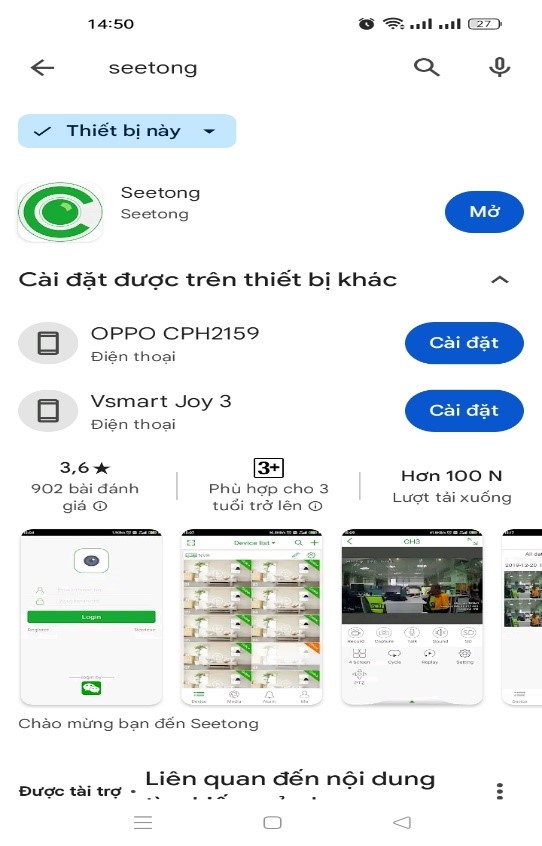
1. Tải phần mềm Camera Seetong về điện thoại
Để xem được camera Seetong trên điện thoại, bước đầu tiên chúng ta cần tải ứng dụng Seetong về máy.
Các bước thực hiện như sau:
Đối với điện thoại Android
Mở ứng dụng CH Play
Gõ tìm kiếm từ khóa Seetong
Chọn ứng dụng Seetong
Nhấn Cài đặt
Đối với điện thoại iPhone
Mở App Store
Tìm kiếm Seetong
Chọn ứng dụng
Nhấn Tải về
Sau khi tải xong, các bạn mở ứng dụng Seetong để bắt đầu cài đặt camera.
2. Đăng ký tài khoản Seetong
Sau khi mở ứng dụng Seetong lần đầu, hệ thống sẽ yêu cầu người dùng đăng ký tài khoản để quản lý và xem camera.
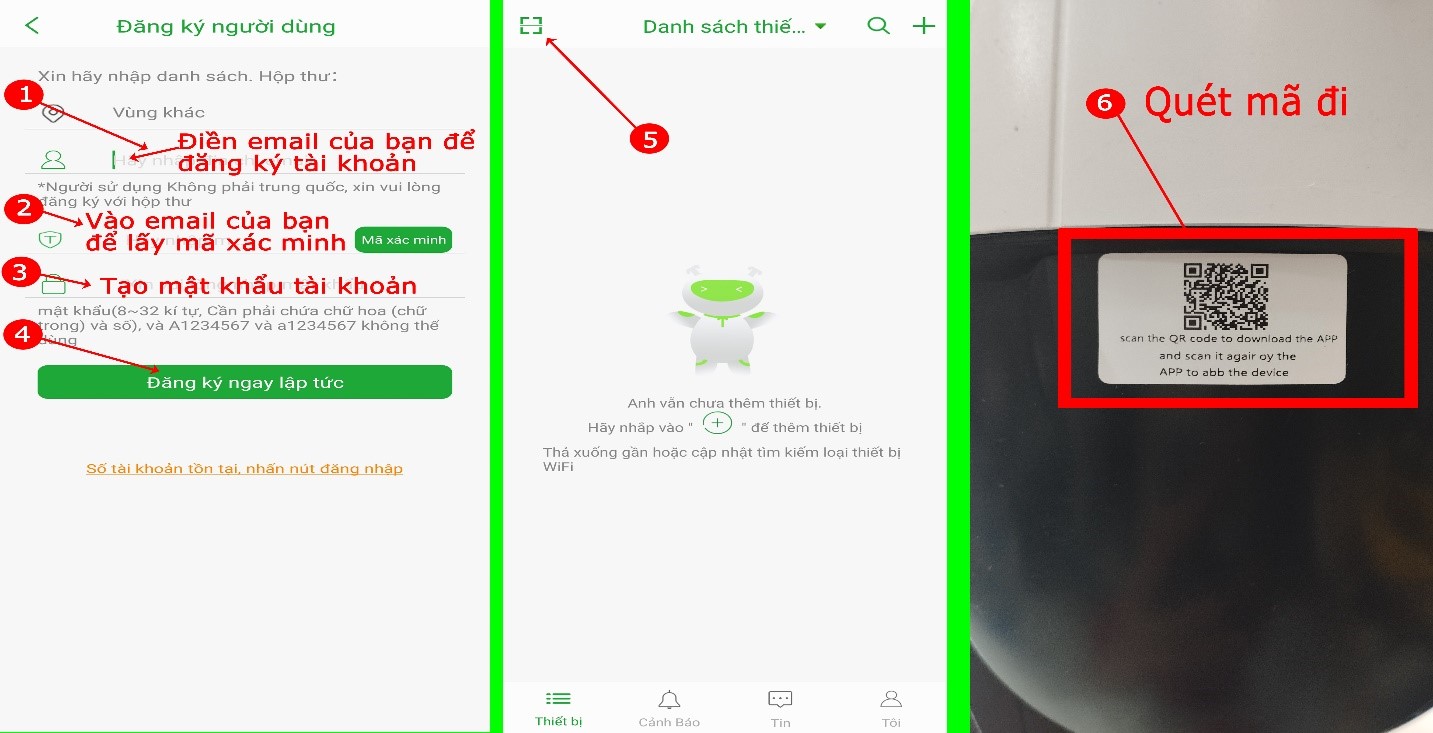
Có hai cách đăng ký tài khoản:
Đăng ký bằng Email
Bạn có thể sử dụng địa chỉ email cá nhân để đăng ký tài khoản Seetong. Sau khi nhập email và mật khẩu, hệ thống sẽ gửi mã xác nhận để kích hoạt tài khoản.
Đăng ký bằng Facebook
Ngoài ra, người dùng cũng có thể đăng nhập nhanh bằng tài khoản Facebook mà không cần tạo tài khoản mới.
Sau khi hoàn tất đăng ký, bạn tiến hành đăng nhập vào ứng dụng Seetong.
3. Cách thêm camera Seetong vào ứng dụng
Sau khi đăng nhập thành công, chúng ta sẽ bắt đầu thêm camera vào phần mềm Seetong.
Trước khi thêm camera, các bạn cần lưu ý:
Camera phải được cấp nguồn điện
Camera cần khởi động hoàn tất
Các bước thực hiện như sau:
Bước 1: Cấp nguồn cho camera
Cắm nguồn cho camera và chờ khoảng 30 giây để camera khởi động.
Bước 2: Mở ứng dụng Seetong
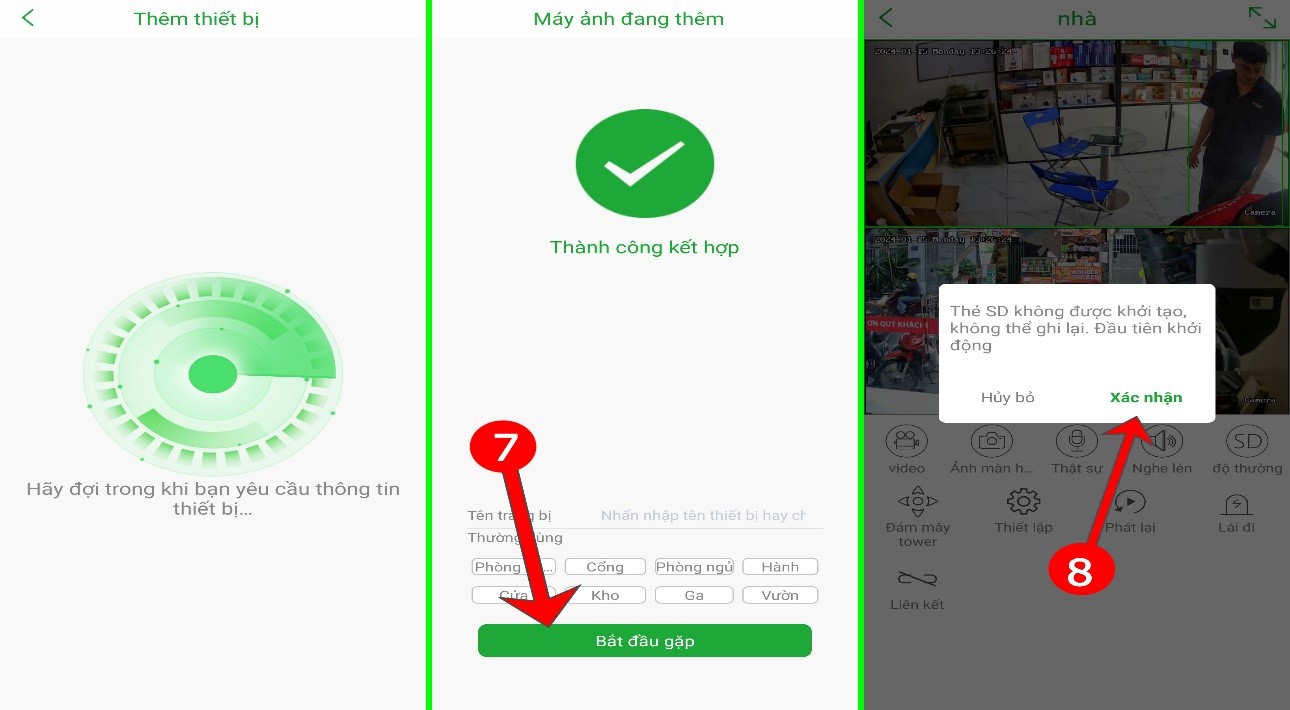
Trên giao diện chính của ứng dụng, chọn Thêm thiết bị.
Bước 3: Quét mã QR camera
Ứng dụng sẽ cho phép bạn quét mã QR trên camera hoặc trên hộp thiết bị.
Sau khi quét mã, hệ thống sẽ tự động nhận diện thiết bị.
4. Kết nối camera Seetong với wifi
Sau khi thêm camera thành công, bước tiếp theo là kết nối camera với mạng wifi của gia đình.
Các bước thực hiện:
Chọn mạng wifi
Nhập mật khẩu wifi
Chờ camera kết nối với mạng
Quá trình kết nối thường mất khoảng 30 giây đến 1 phút.
Khi kết nối thành công, hình ảnh từ camera sẽ hiển thị trực tiếp trên điện thoại.
Camera Wifi 360 độ là loại camera phổ biến hiện nay, đặc biệt phù hợp với nhu cầu giám sát cơ bản tại nhà hoặc cửa hàng nhỏ.
👉 Đây là dòng camera thuộc nhóm camera Wifi TP.HCM, phù hợp cho người dùng cần lắp nhanh – chi phí thấp – dễ sử dụng.
Sau khi kết nối camera với wifi thành công, bạn có thể xem trực tiếp hình ảnh trên điện thoại.
👉 Tuy nhiên, để hệ thống hoạt động ổn định lâu dài, bạn nên tìm hiểu thêm về việc nên chọn camera Wifi hay camera có dây để phù hợp với nhu cầu sử dụng thực tế.
5. Định dạng thẻ nhớ để lưu trữ video
Để camera có thể lưu lại video giám sát, bạn cần lắp thẻ nhớ microSD vào camera.
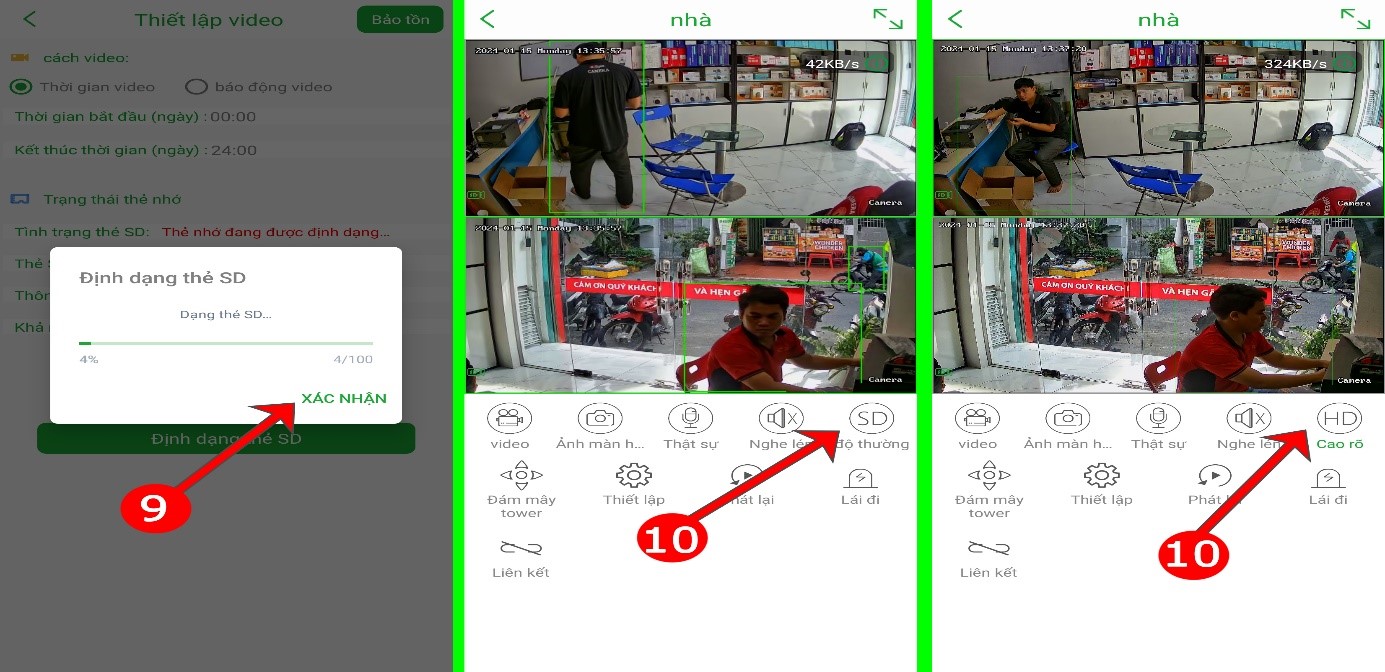
Sau khi lắp thẻ nhớ, bạn cần thực hiện định dạng thẻ nhớ trên ứng dụng Seetong.
Các bước:
Vào Cài đặt thiết bị
Chọn Quản lý thẻ nhớ
Chọn Định dạng thẻ nhớ
Sau khi định dạng xong, camera sẽ tự động ghi hình và lưu trữ video.
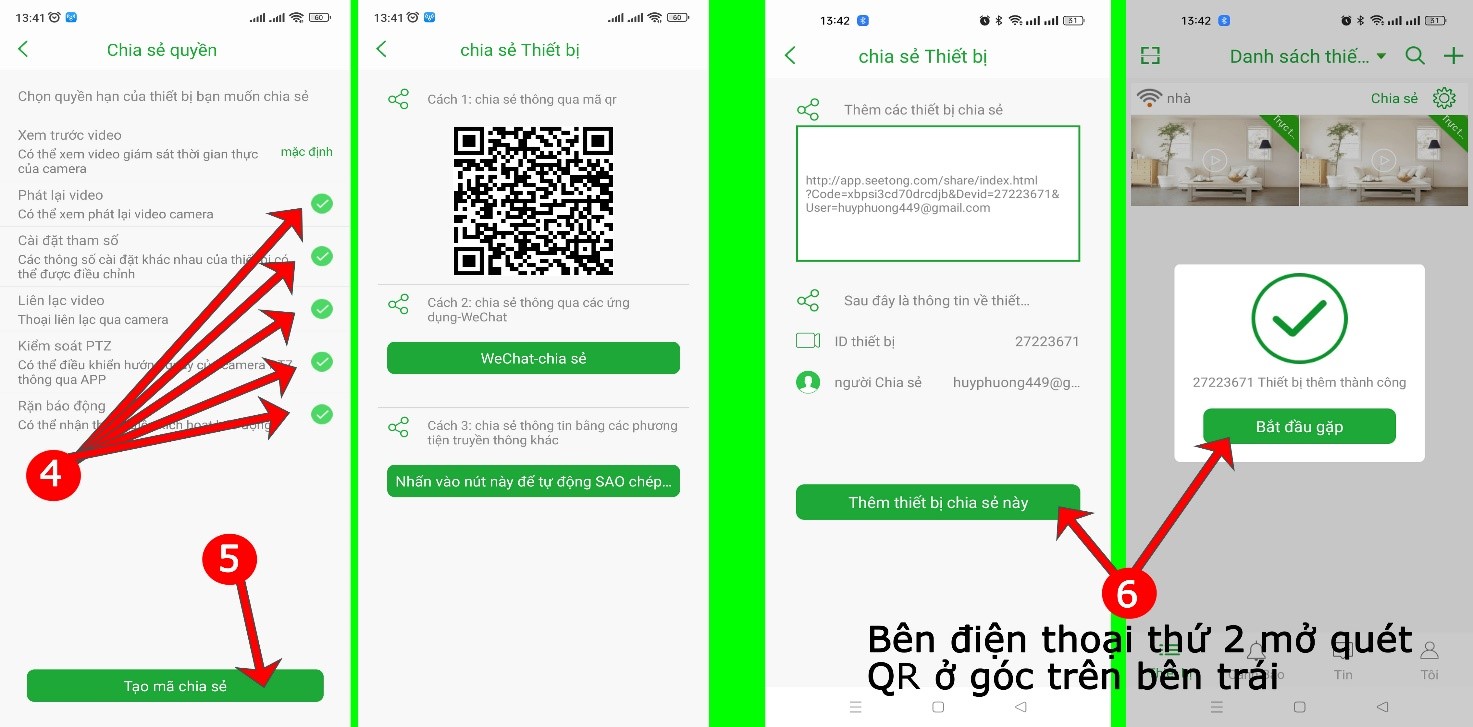
6. Chia sẻ camera cho nhiều người cùng xem
Một ưu điểm của camera Seetong là cho phép chia sẻ camera cho nhiều người cùng xem.
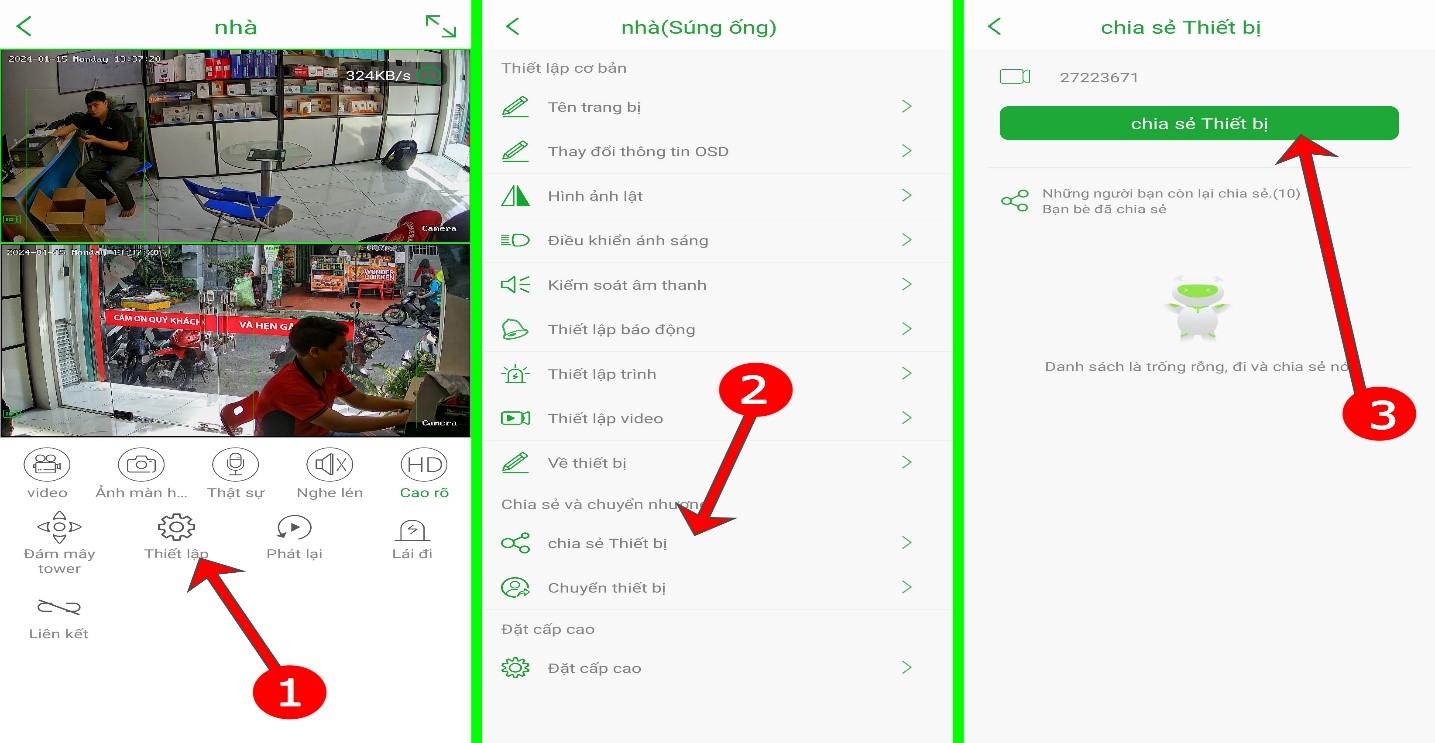
Ví dụ:
Chia sẻ cho người thân trong gia đình
Chia sẻ cho nhân viên trong công ty
Các bước thực hiện:
Vào Cài đặt thiết bị
Chọn Chia sẻ thiết bị
Nhập tài khoản Seetong của người nhận
Lưu ý:
Người được chia sẻ phải có tài khoản Seetong thì mới xem được camera.
LỖI THƯỜNG GẶP
🔴 Lỗi 1: ICSee không kết nối được Wifi
Nguyên nhân:
- Wifi 5GHz
- Sai mật khẩu
- Camera chưa reset
Cách xử lý:
- Dùng Wifi 2.4GHz
- Reset camera
- Đứng gần modem
👉 Bạn có thể xem chi tiết cách xử lý tại bài: lỗi camera và cách khắc phục để xử lý nhanh các tình huống thường gặp.
🔴 Lỗi 2: Camera ICSee báo offline
- Mất mạng
- Camera mất điện
- Modem treo
🔴 Lỗi 3: Không xem được từ xa
- Chưa cấp quyền
- Sai mạng
- Lỗi app
Nếu bạn sử dụng nhiều camera hoặc cần hệ thống ổn định hơn, nên cân nhắc giải pháp chuyên nghiệp hơn.
👉 Tham khảo thêm lắp đặt camera trọn bộ TP.HCM để đảm bảo hệ thống hoạt động ổn định 24/7 và lưu trữ lâu dài.
7. Một số lưu ý khi sử dụng camera Seetong
Để camera hoạt động ổn định, bạn nên lưu ý một số vấn đề sau:
Wifi phải ổn định
Camera nên đặt gần bộ phát wifi
Thẻ nhớ nên sử dụng thẻ nhớ chính hãng
Định kỳ kiểm tra kết nối camera
Nếu wifi yếu, camera có thể bị:
Mất kết nối
Hình ảnh bị giật
Không xem được từ xa
👉 Nếu bạn đang phân vân chi phí lắp đặt, có thể xem chi tiết tại bảng giá lắp đặt camera TP.HCM để chọn gói phù hợp với nhu cầu.
Kết luận
Trên đây là hướng dẫn chi tiết cách cài đặt và sử dụng phần mềm Camera Seetong trên điện thoại. Chỉ cần thực hiện đúng các bước trên là bạn có thể dễ dàng xem camera, quản lý và chia sẻ camera cho người khác.
👉 Nếu bạn cần lắp đặt camera Seetong hoặc các dòng camera khác tại TP.HCM, nên tham khảo dịch vụ lắp đặt camera TP.HCM uy tín để được tư vấn giải pháp phù hợp và thi công chuyên nghiệp.
👉 Bạn không rành kỹ thuật hoặc không muốn mất thời gian tự cài đặt?
👉 Camera TNS nhận lắp đặt – cấu hình – hướng dẫn sử dụng tận nơi tại TP.HCM, đảm bảo camera hoạt động ổn định ngay từ đầu.
📞 Gọi ngay: 0931 245 245
💬 Zalo hỗ trợ nhanh: 0931 245 245