
Hướng Dẫn Cài Đặt Camera IP Hikvision Xem Qua Điện Thoại Từ Xa Từ A–Z
Trong bài viết hôm nay, chúng tôi sẽ hướng dẫn cho các bạn cách cài đặt và cấu hình camera Hikvision xem từ xa trên điện thoại từ A đến Z. Nội dung này áp dụng cho camera IP Hikvision có dây, phù hợp cho kỹ thuật viên mới hoặc người dùng muốn tự cài đặt tại nhà.
Quy trình cài đặt bao gồm các bước như: tìm địa chỉ IP camera, kích hoạt camera, thêm vào đầu ghi hình, cấu hình lưu trữ và cuối cùng là xem camera từ xa qua điện thoại.
1. Chuẩn Bị Trước Khi Cài Đặt
Trước khi bắt đầu cài đặt camera Hikvision, bạn cần chuẩn bị:
Camera IP Hikvision
Đầu ghi hình Hikvision (NVR)
Laptop hoặc máy tính
Mạng internet ổn định
Dây mạng LAN
Lưu ý quan trọng:
Laptop phải cắm cùng mạng LAN với camera thì phần mềm mới có thể tìm được địa chỉ IP của camera.
2. Tải Và Cài Đặt Phần Mềm SADP Tool
Bước đầu tiên là tải phần mềm SADP Tool của Hikvision về máy tính.
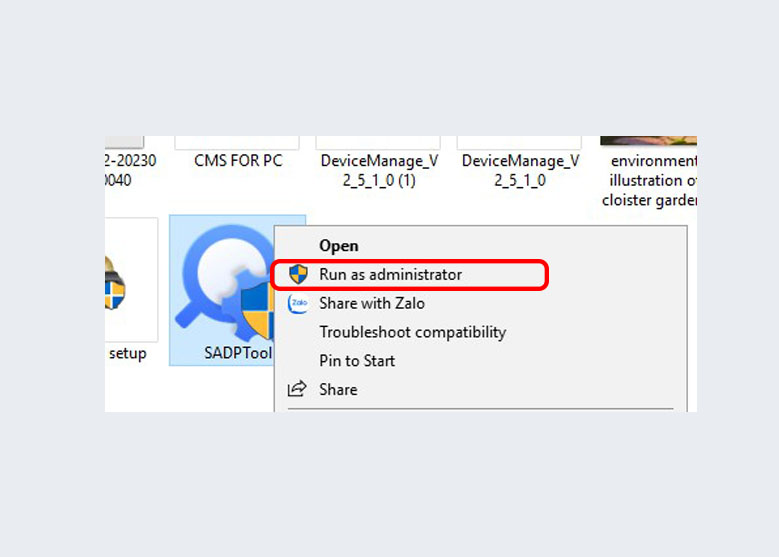
Các bước thực hiện:
Truy cập trang chủ Hikvision và tải SADP Tool
Giải nén file vừa tải
Chạy file cài đặt và tiến hành cài đặt phần mềm
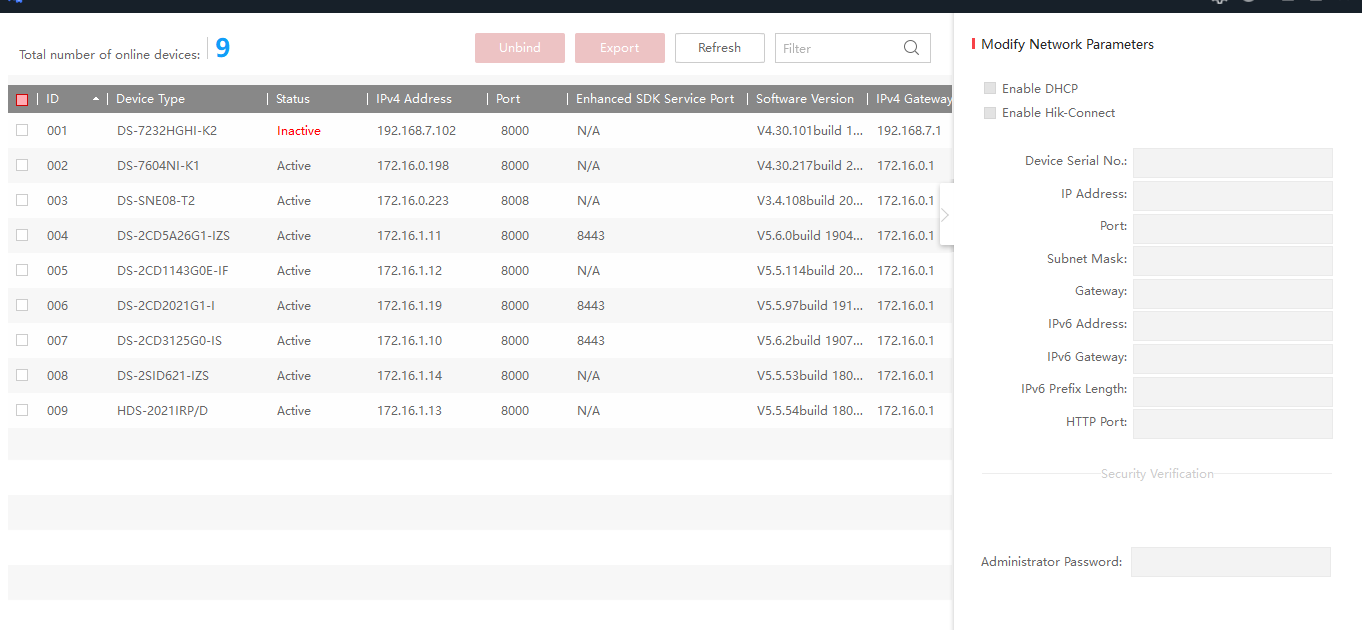
Sau khi cài đặt xong, mở phần mềm SADP Tool, hệ thống sẽ tự động quét và hiển thị tất cả các thiết bị Hikvision đang kết nối trong mạng.
3. Kích Hoạt Camera Hikvision
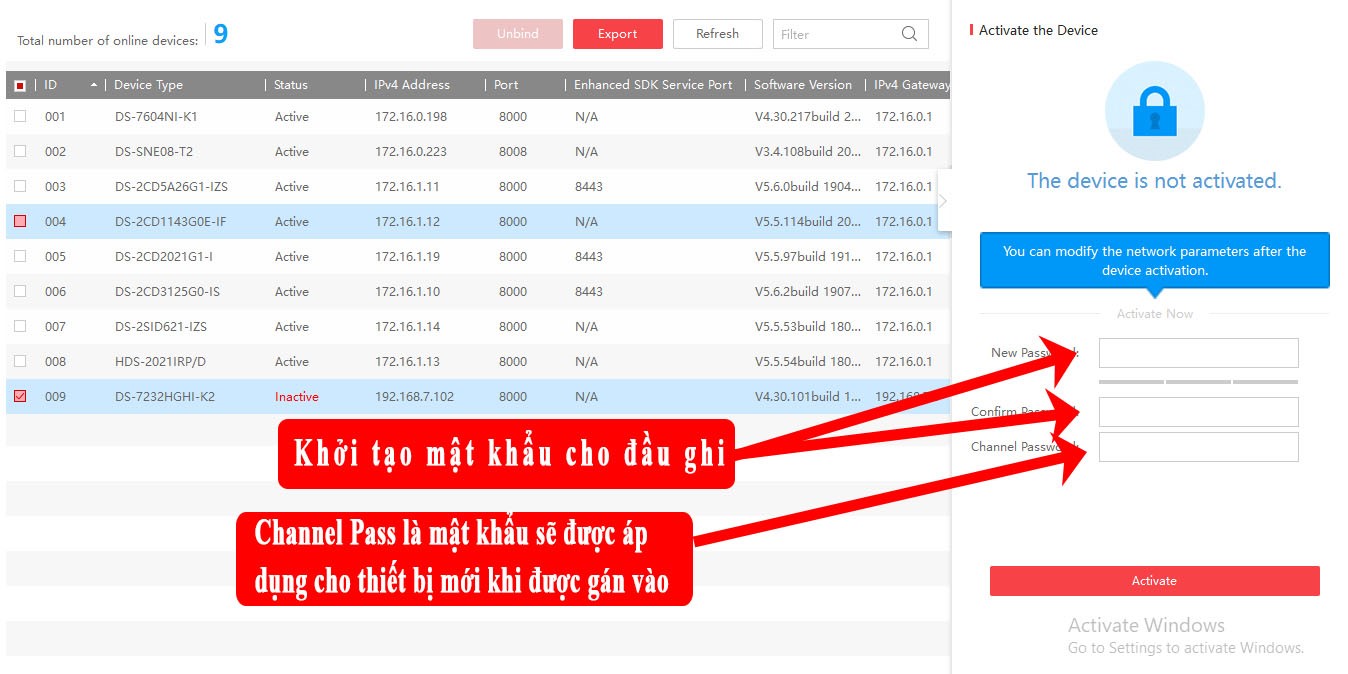
Sau khi phần mềm tìm thấy camera, bước tiếp theo là kích hoạt camera.
Thực hiện như sau:
Chọn camera cần kích hoạt
Nhập mật khẩu mới cho camera
Xác nhận mật khẩu
Nhấn Activate
Lưu ý:
Mật khẩu nên đặt tối thiểu 8 ký tự, bao gồm chữ hoa, chữ thường và số để tăng độ bảo mật.
4. Đặt Địa Chỉ IP Cho Camera
Sau khi kích hoạt camera, chúng ta tiến hành đặt địa chỉ IP cho từng camera.
Thông thường khi lắp đặt nhiều camera, kỹ thuật viên sẽ đặt IP theo thứ tự để dễ quản lý.
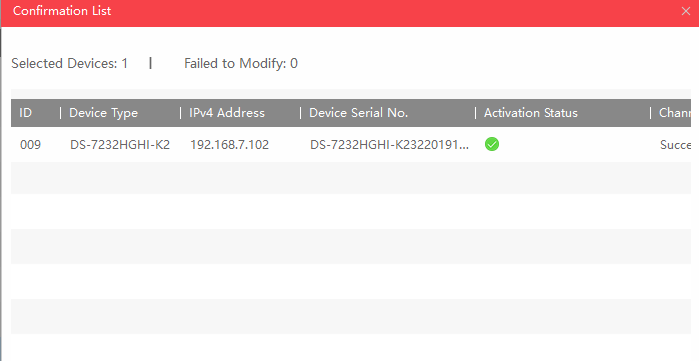
Ví dụ:
Camera 1: 192.168.1.201
Camera 2: 192.168.1.202
Camera 3: 192.168.1.203
Thông thường IP sẽ được đặt từ 200 trở lên để tránh trường hợp router tự cấp IP cho các thiết bị khác như TV, điện thoại hoặc máy tính.
Sau khi chỉnh IP xong, nhấn Modify để lưu lại.
5. Thêm Camera Vào Đầu Ghi Hikvision
Sau khi cấu hình IP cho camera, bước tiếp theo là thêm camera vào đầu ghi hình.
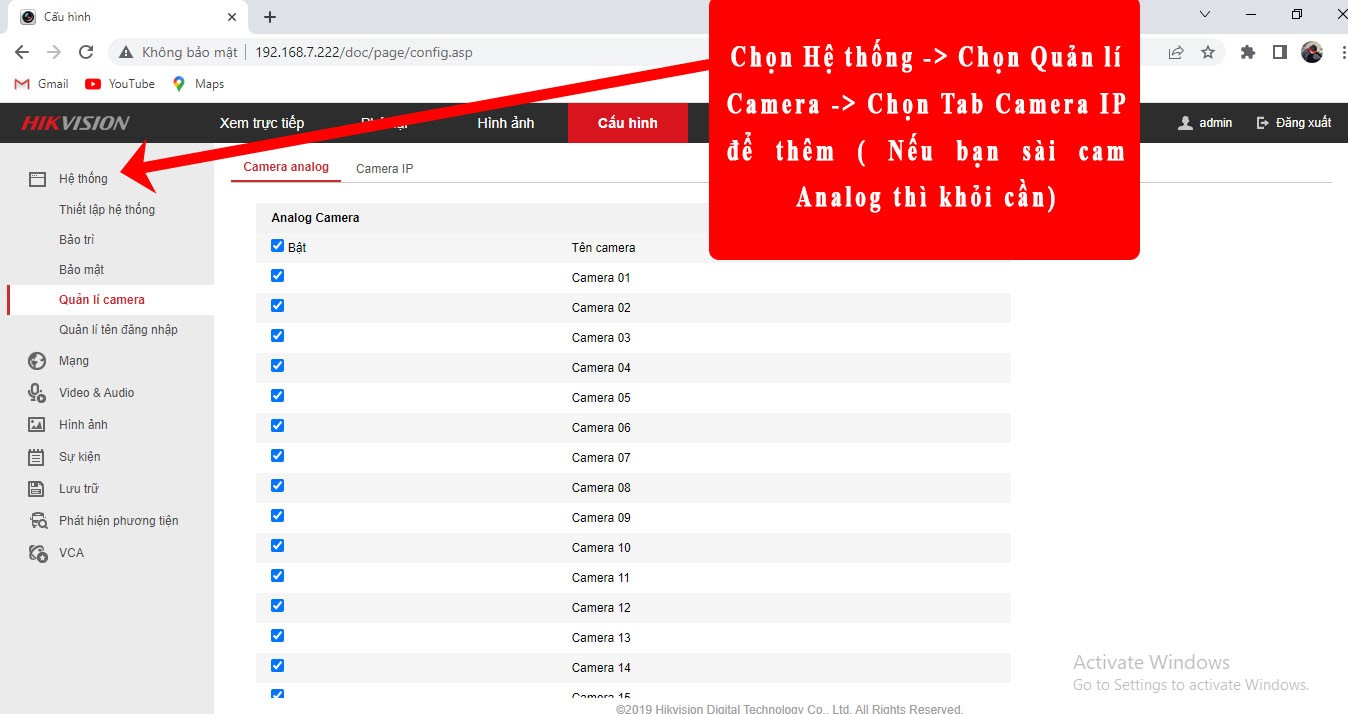
Thực hiện theo các bước:
Đăng nhập vào đầu ghi hình Hikvision
Vào phần System (Hệ thống)
Chọn Camera Management (Quản lý camera)
Chọn Quick Add (Thêm nhanh)
Nhấn Add hoặc Assign
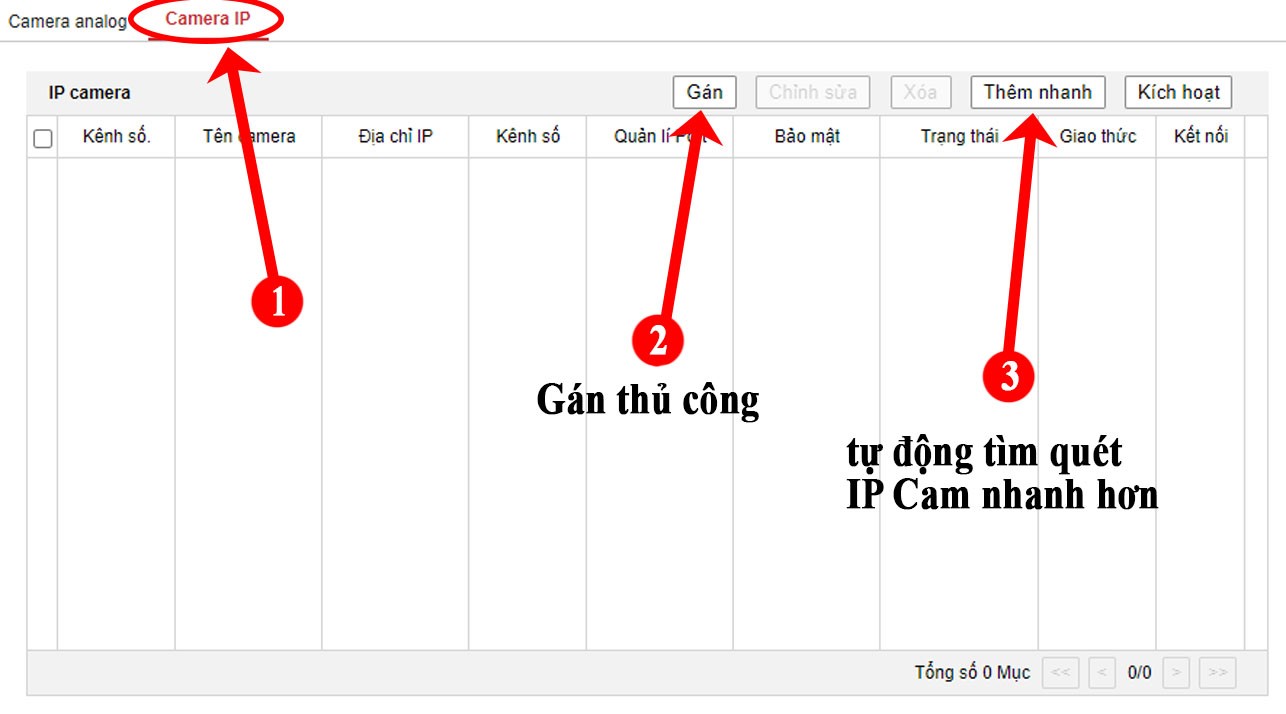
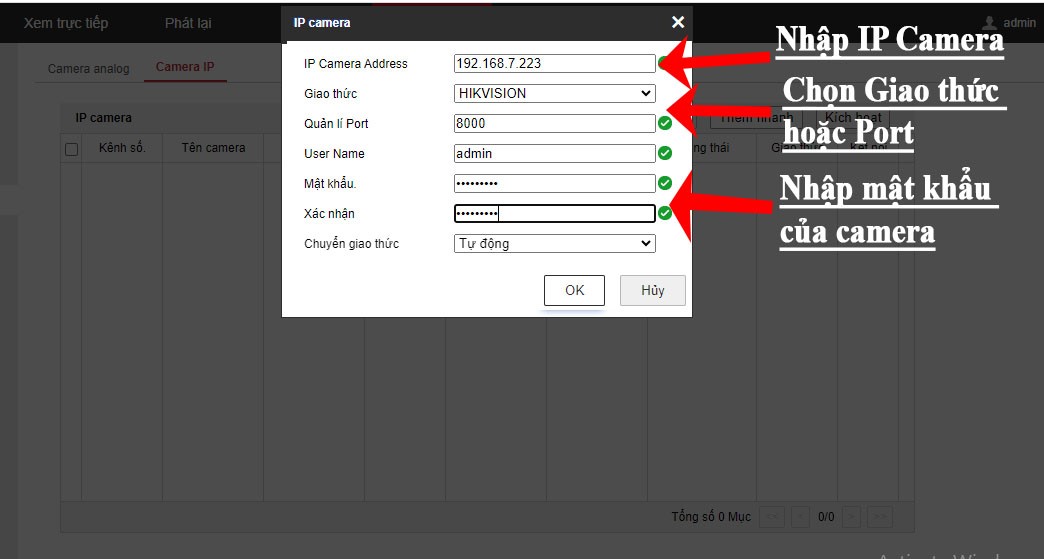
Sau khi hoàn tất, các camera sẽ được gán vào đầu ghi và bắt đầu hiển thị hình ảnh.
6. Cài Đặt Ổ Cứng Lưu Trữ
Để camera có thể ghi hình, chúng ta cần định dạng ổ cứng trong đầu ghi.
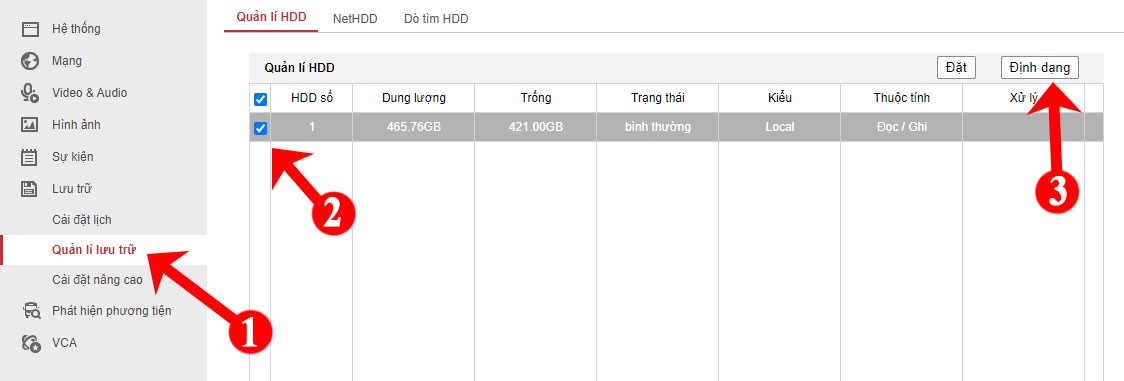
Thực hiện như sau:
Vào phần Storage (Lưu trữ)
Chọn HDD Management
Chọn ổ cứng
Nhấn Format
Sau khi format xong, đầu ghi sẽ bắt đầu lưu trữ dữ liệu camera.
7. Cài Đặt Lịch Ghi Hình
Tiếp theo là cấu hình lịch ghi hình cho camera.
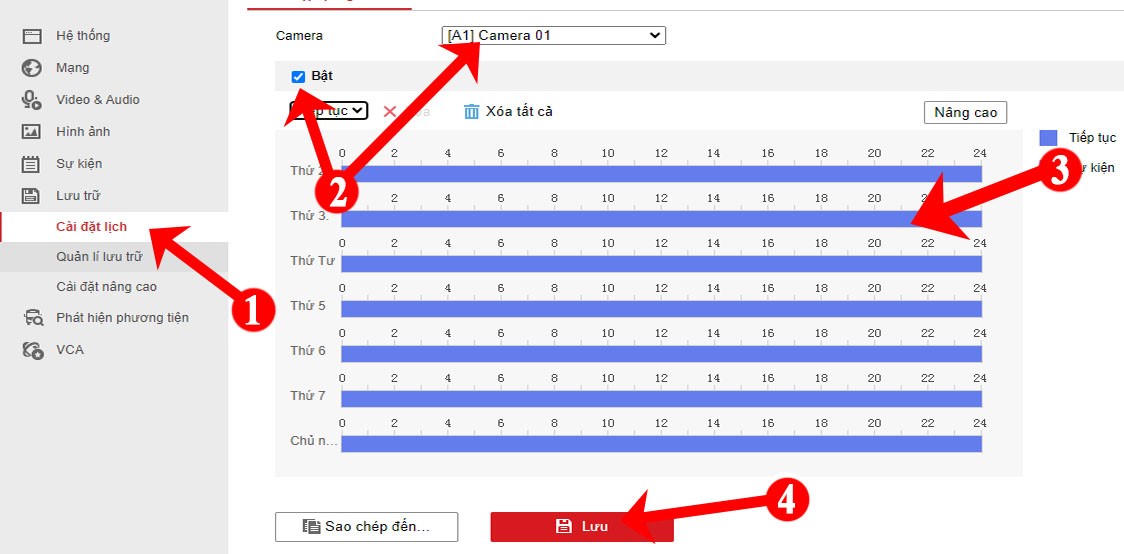
Bạn có thể lựa chọn các chế độ:
Ghi hình 24/24 liên tục
Ghi hình theo chuyển động
Ghi hình theo khung giờ
Thông thường các công trình sẽ chọn ghi hình liên tục 24/24 để đảm bảo không bỏ sót dữ liệu.
8. Bật Hik-Connect Để Xem Từ Xa
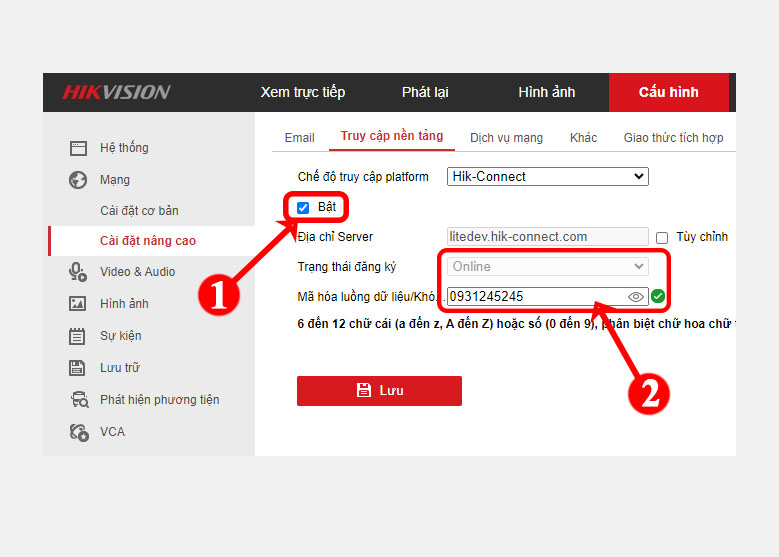
Để xem camera Hikvision trên điện thoại, chúng ta cần bật Hik-Connect.
Các bước thực hiện:
Vào Network (Mạng)
Chọn Advanced Settings
Chọn Platform Access
Bật Enable Hik-Connect
Mở Encryption Stream / Data Encryption
Nhấn Save
Nếu trạng thái hiển thị Status: Online, nghĩa là camera đã sẵn sàng để xem từ xa.
9. Cài Đặt Hik-Connect Trên Điện Thoại
Tiếp theo chúng ta tiến hành cài đặt trên điện thoại.
Các bước:
Vào CH Play hoặc App Store
Tải ứng dụng Hik-Connect
Đăng ký tài khoản mới
Xác nhận bằng email hoặc số điện thoại
Sau khi đăng ký xong, chúng ta tiến hành thêm thiết bị vào tài khoản.
10. Thêm Đầu Ghi Vào Điện Thoại
Các bước thêm thiết bị:
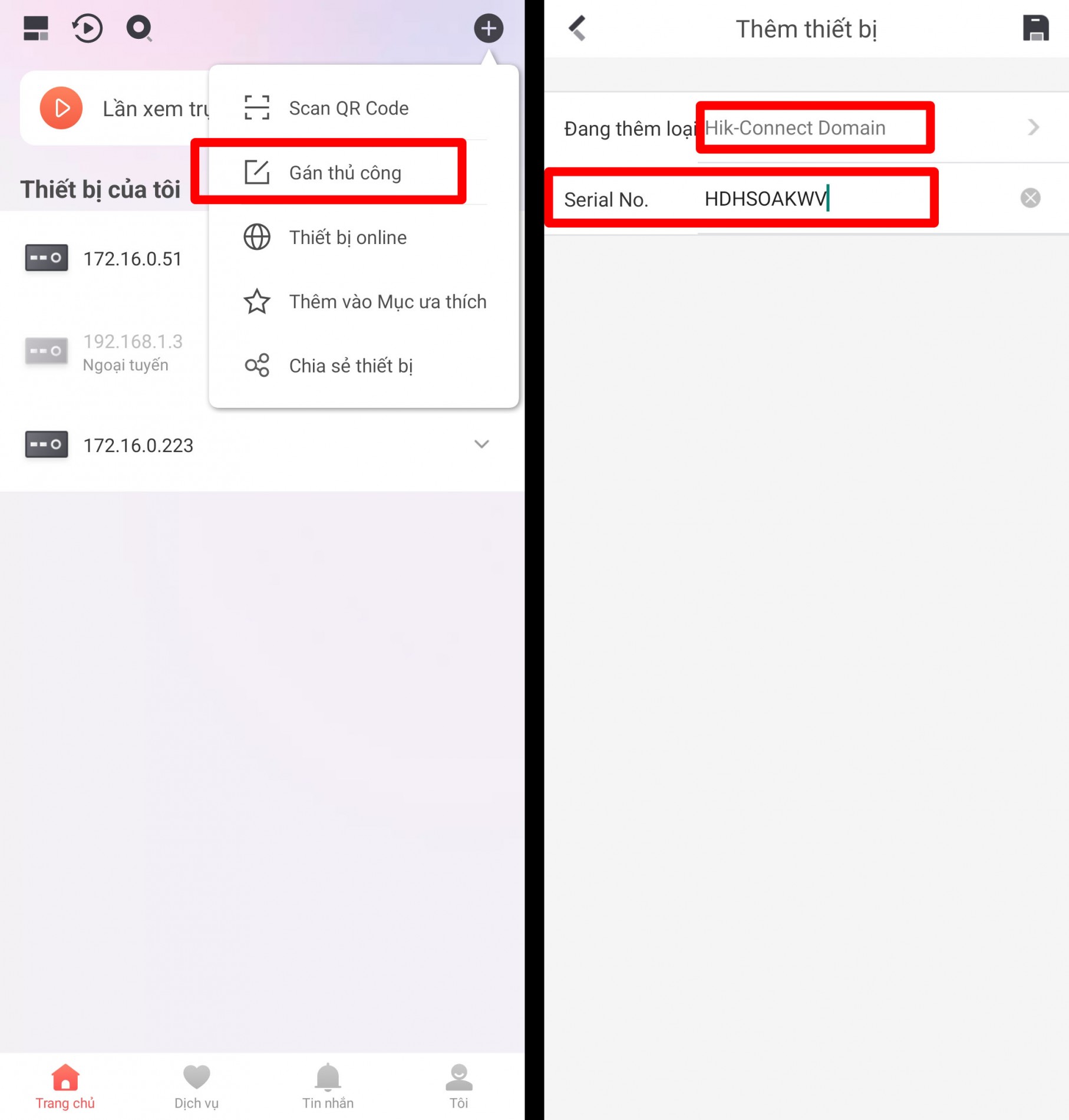
Mở ứng dụng Hik-Connect
Nhấn dấu "+" góc phải màn hình
Chọn Add Device
Quét QR Code hoặc nhập Serial Number (S/N) của đầu ghi
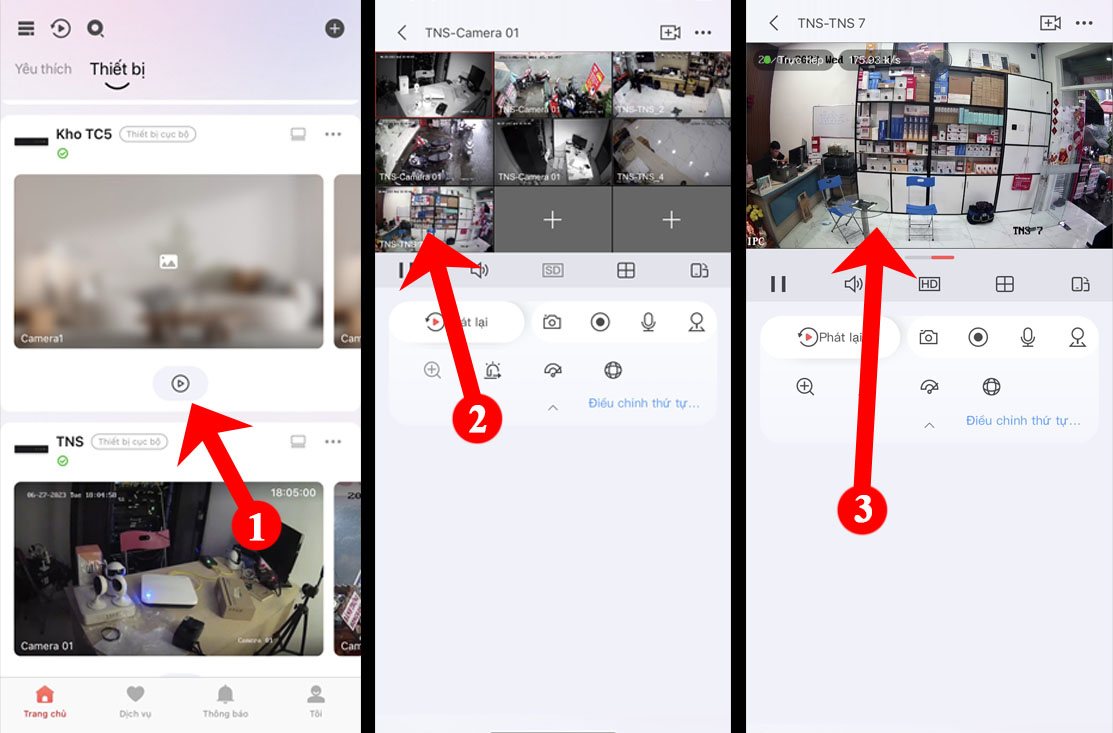
Sau khi thêm xong, toàn bộ camera đã gắn vào đầu ghi sẽ hiển thị trên điện thoại và bạn có thể xem trực tiếp từ xa.
11. Xem Camera Hikvision Trên Máy Tính
Ngoài điện thoại, bạn cũng có thể xem camera trên máy tính bằng phần mềm IVMS-4200.
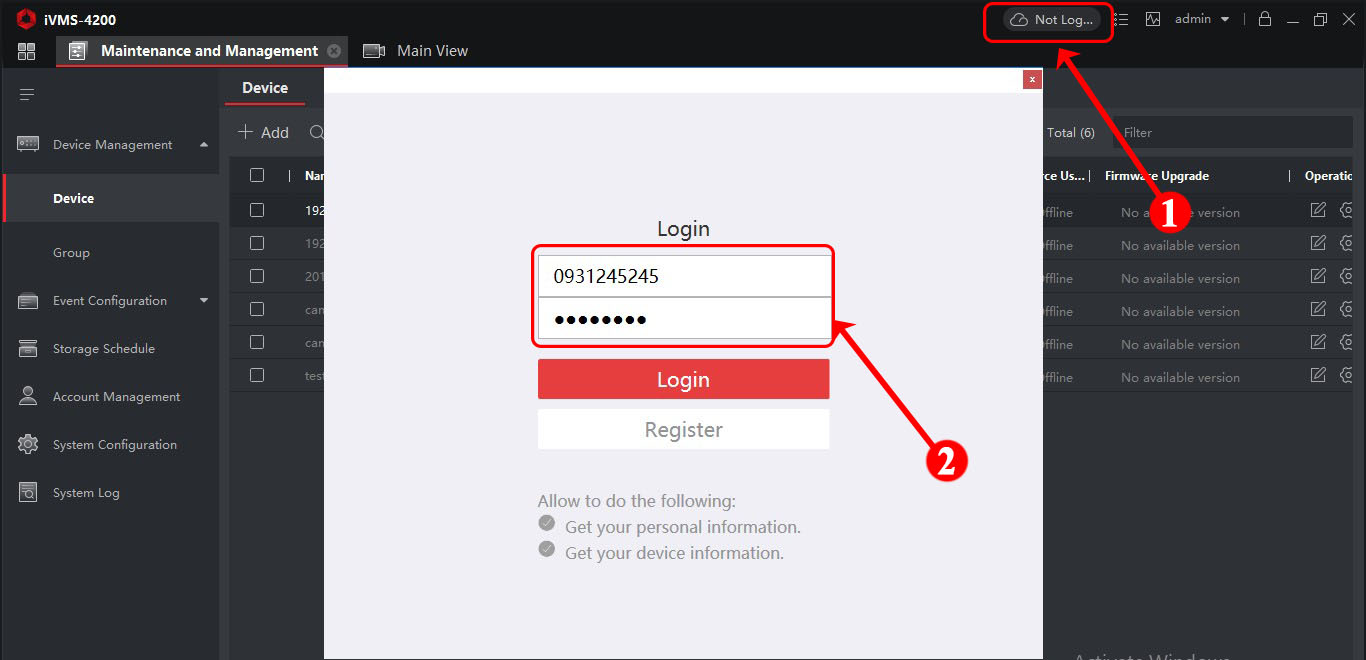
Các bước:
Tải phần mềm IVMS-4200 từ trang chủ Hikvision
Cài đặt trên máy tính
Mở phần mềm và đăng nhập
Chọn Login bằng Cloud (Hik-Connect)
Nhập tài khoản Hik-Connect đã đăng ký
Sau khi đăng nhập thành công, bạn có thể xem camera trực tiếp trên máy tính.
12. Cách Đổi Mật Khẩu Camera Hikvision
Để tăng bảo mật cho hệ thống camera, bạn nên đổi mật khẩu định kỳ.
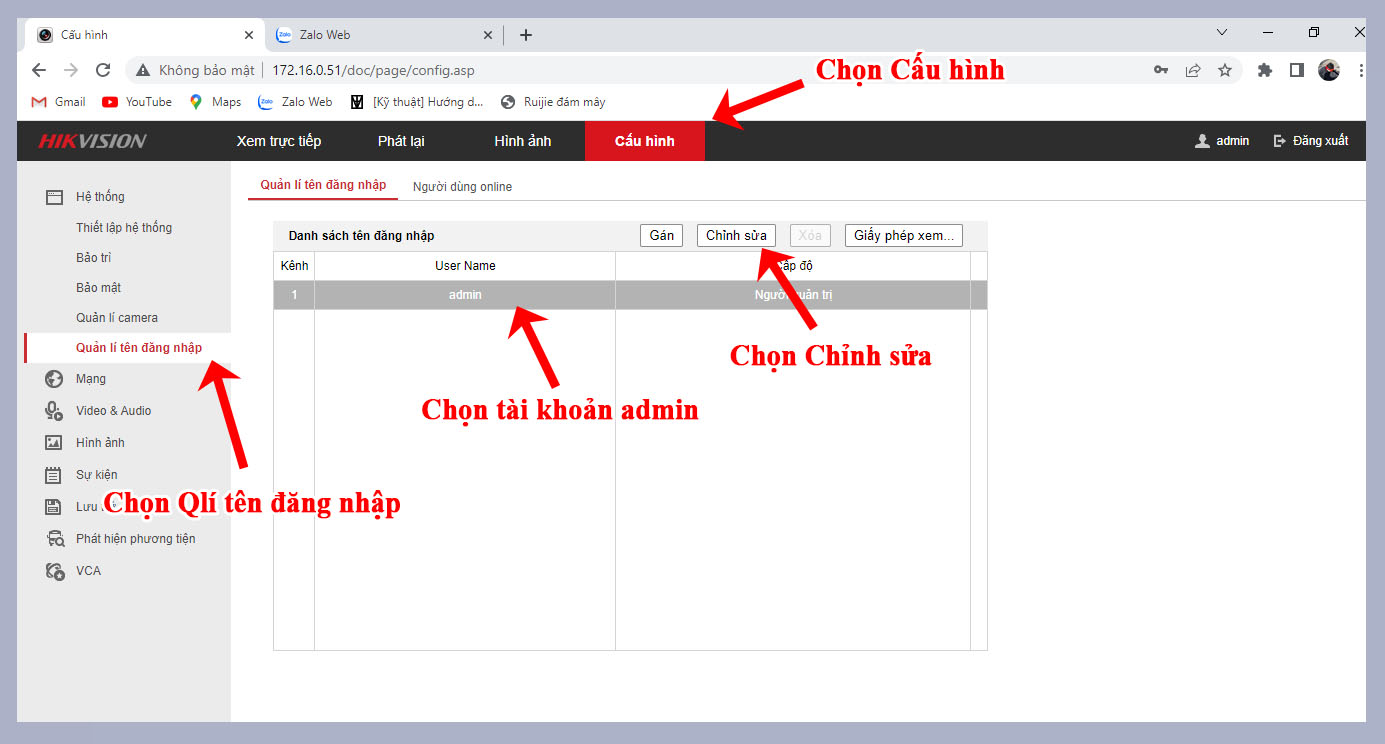
Các bước:
Đăng nhập vào đầu ghi
Vào User Management
Chọn tài khoản Admin
Chọn Modify Password
Sau đó nhập:
Mật khẩu cũ
Mật khẩu mới
Xác nhận mật khẩu mới
Nhấn OK để hoàn tất.
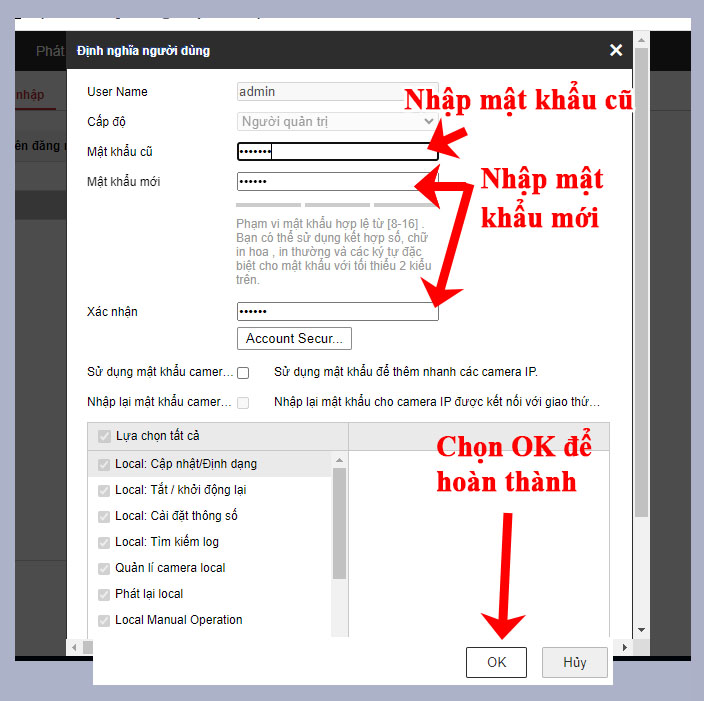
Sau khi đổi mật khẩu, chỉ những người có tài khoản mới có thể truy cập hệ thống camera.
Kết Luận
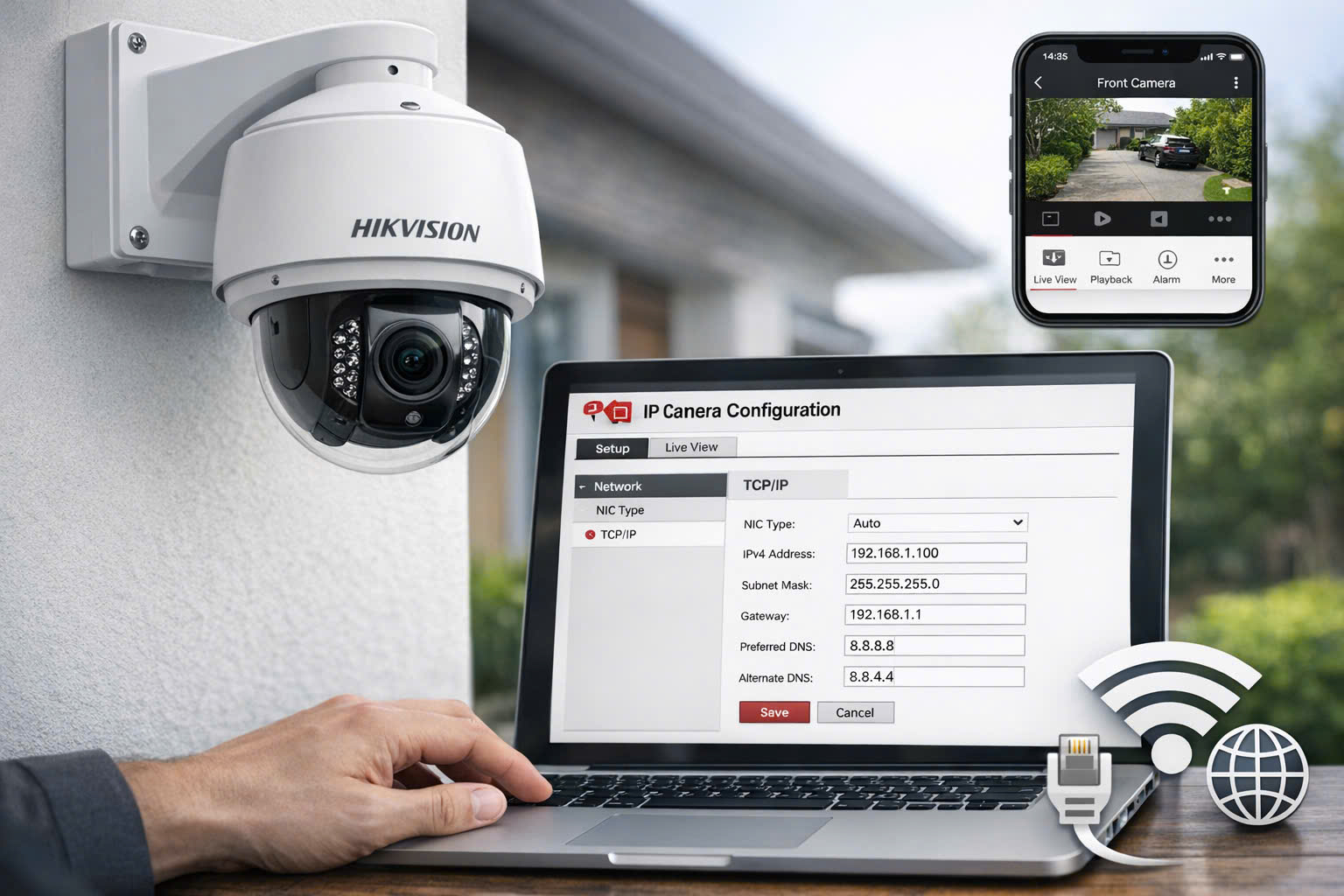
Trên đây là hướng dẫn cài đặt camera Hikvision từ A đến Z, bao gồm các bước từ kích hoạt camera, cấu hình IP, thêm vào đầu ghi, cài đặt lưu trữ và xem camera từ xa trên điện thoại.
Nếu thực hiện đúng các bước trên, bạn có thể dễ dàng quản lý và xem camera Hikvision mọi lúc mọi nơi.
Chúc các bạn cài đặt thành công hệ thống camera Hikvision.