
Hướng dẫn cài đặt camera Hanet HA800 & HA1000 từ A-Z | Cấu hình báo động chi tiết
Camera Hanet HA800 và HA1000 là dòng camera AI thông minh có khả năng nhận diện khuôn mặt, cảnh báo người lạ và chống trộm hiệu quả.
👉 Nếu bạn đang cần triển khai hệ thống camera an ninh cho gia đình, cửa hàng hoặc văn phòng, bạn có thể tham khảo dịch vụ lắp đặt camera TPHCM để được tư vấn giải pháp phù hợp ngay từ đầu.
Camera Hanet HA800 và HA1000 là dòng camera AI thông minh có khả năng nhận diện khuôn mặt, cảnh báo người lạ và chống trộm hiệu quả. Trong bài viết này, Camera TNS sẽ hướng dẫn chi tiết cách cài đặt và cấu hình camera Hanet từ A đến Z, giúp bạn dễ dàng sử dụng và khai thác đầy đủ các tính năng an ninh của thiết bị.
1. Tải phần mềm Hanet Connect
Để sử dụng camera Hanet, trước tiên bạn cần cài đặt ứng dụng quản lý trên điện thoại.
Các bước thực hiện
Bước 1:
Mở kho ứng dụng trên điện thoại:
Android: CH Play / Google Play
iPhone: App Store
Bước 2:
Tìm kiếm ứng dụng:
Bước 3:
Tải và cài đặt ứng dụng về điện thoại.
2. Đăng ký tài khoản Hanet Connect
Sau khi cài đặt ứng dụng, bạn cần tạo tài khoản để quản lý camera.
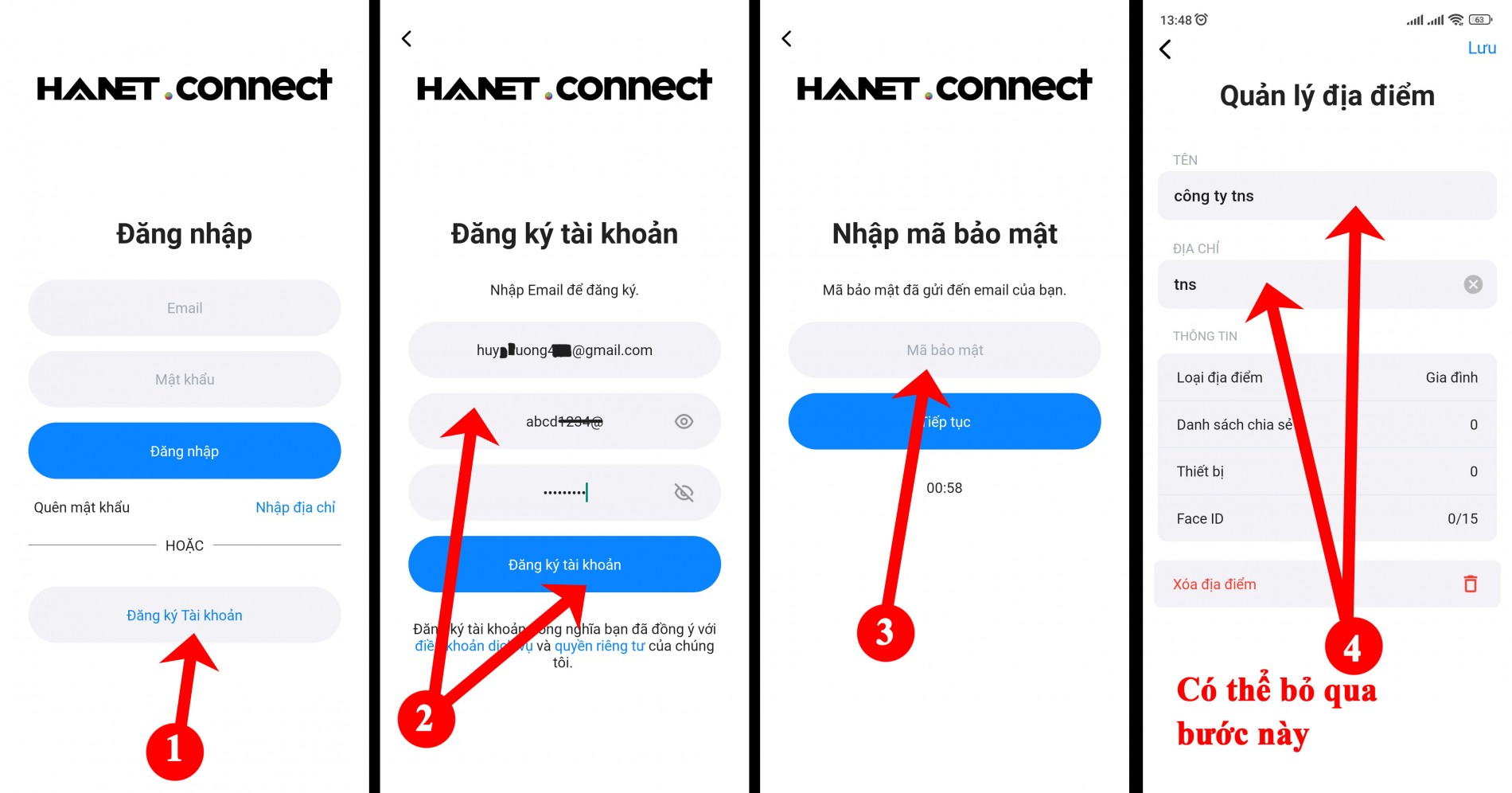
Các bước đăng ký
Bước 1:
Mở ứng dụng Hanet Connect
Bước 2:
Chọn Đăng ký tài khoản
Bước 3:
Chọn phương thức đăng ký:
Đăng ký bằng số điện thoại
Đăng ký bằng Email
Bước 4:
Nhập các thông tin:
Số điện thoại / Email
Mật khẩu
Xác nhận mật khẩu
Bước 5:
Hệ thống sẽ gửi mã xác nhận (OTP) để kích hoạt tài khoản.
3. Thêm camera vào ứng dụng
Sau khi đăng nhập tài khoản, bạn tiến hành thêm camera vào hệ thống.
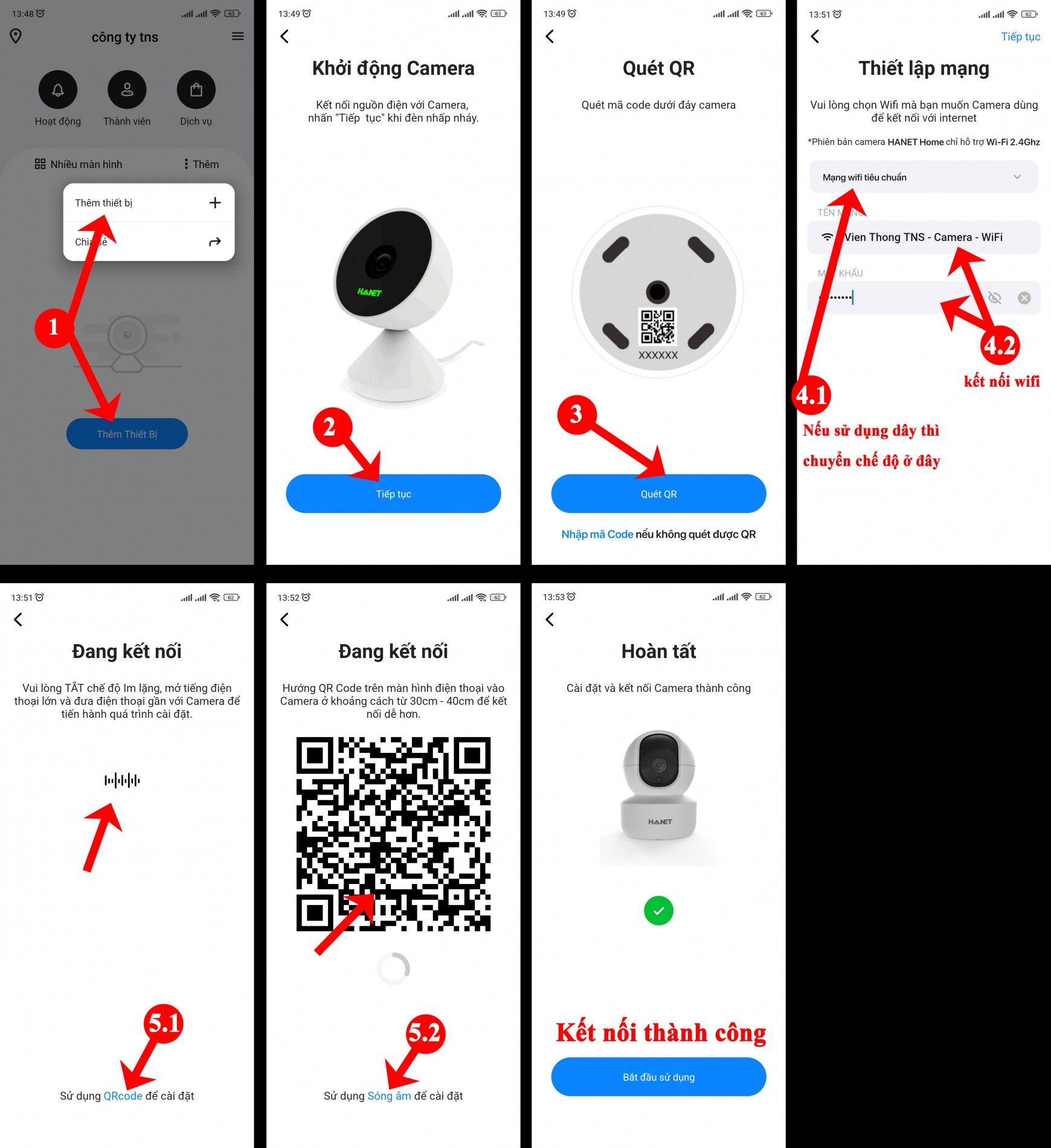
Cách thêm camera
Bước 1
Vào mục:
Bước 2
Chọn:
Bước 3
Ứng dụng sẽ tự động nhận diện và thêm camera vào tài khoản.
4. Kết nối camera với mạng Internet
Camera Hanet hỗ trợ 2 phương thức kết nối:
Kết nối bằng dây mạng LAN
Cắm dây mạng vào camera
Chọn chế độ Mạng dây tiêu chuẩn
Camera sẽ tự động nhận IP và kết nối.
Kết nối bằng Wifi
Các bước thực hiện:
Chọn kết nối Wifi
Nhập mật khẩu Wifi
Điện thoại sẽ phát sóng âm thanh
Tăng âm lượng điện thoại lên mức cao
Camera sẽ nhận tín hiệu
Thời gian kết nối khoảng:
Sau khi thành công, ứng dụng sẽ thông báo kết nối thành công.
5. Cài đặt lưu trữ camera
Sau khi cài đặt camera, bạn cần thiết lập lưu trữ dữ liệu video.
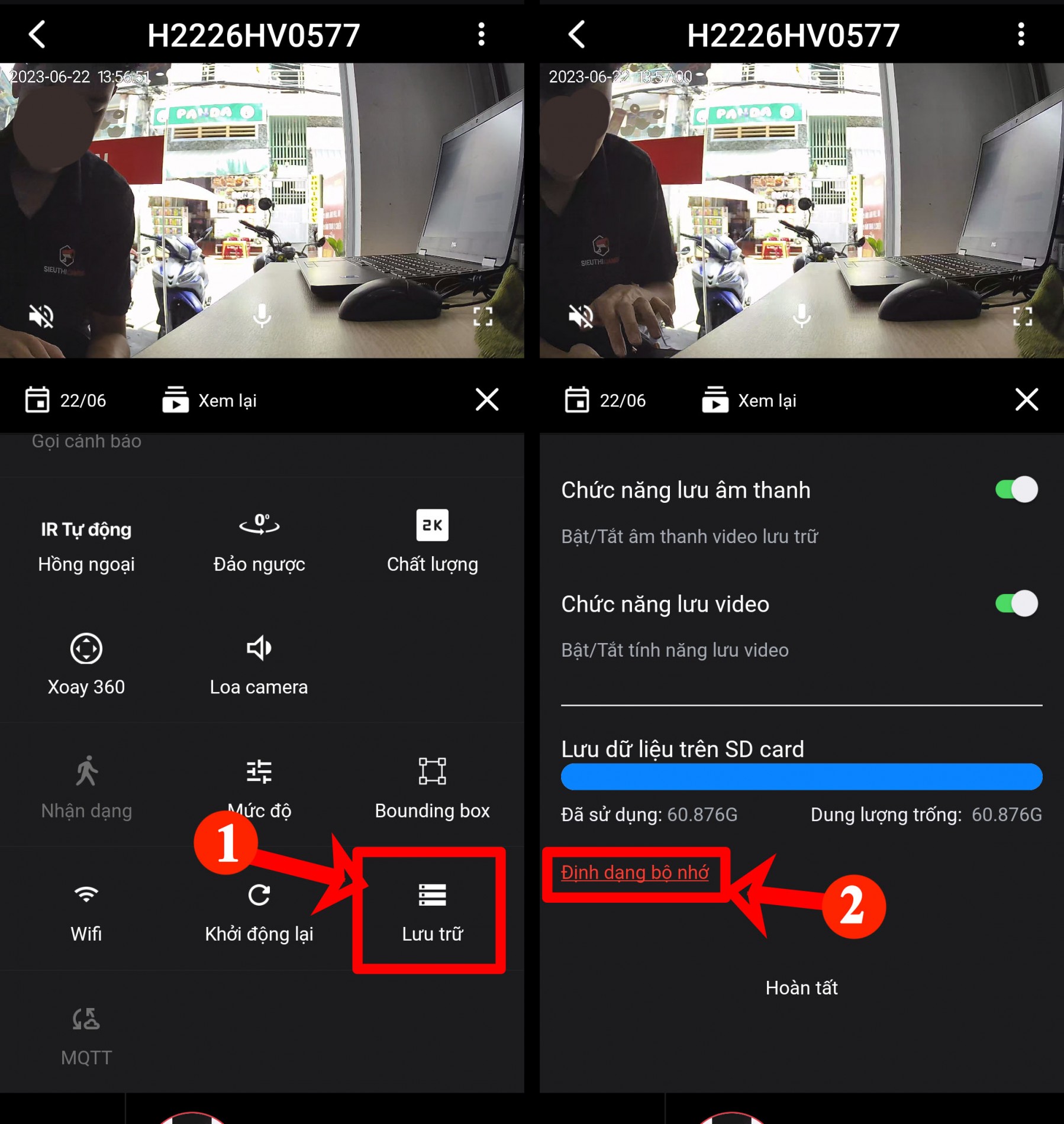
Các bước cài đặt lưu trữ cho camera Hanet HA800 ( lưu ý camera HA1000 chỉ lưu trữ qua cloud )
Đối với Hanet HA800
Camera hỗ trợ thẻ nhớ MicroSD
Các bước:
Vào Cài đặt
Chọn Lưu trữ
Chọn Định dạng thẻ nhớ
Xác nhận
Đối với Hanet HA1000
Camera không hỗ trợ thẻ nhớ, nên cần sử dụng:
6. Chia sẻ camera cho người khác cùng xem
Bạn có thể chia sẻ camera cho người thân hoặc nhân viên cùng sử dụng.
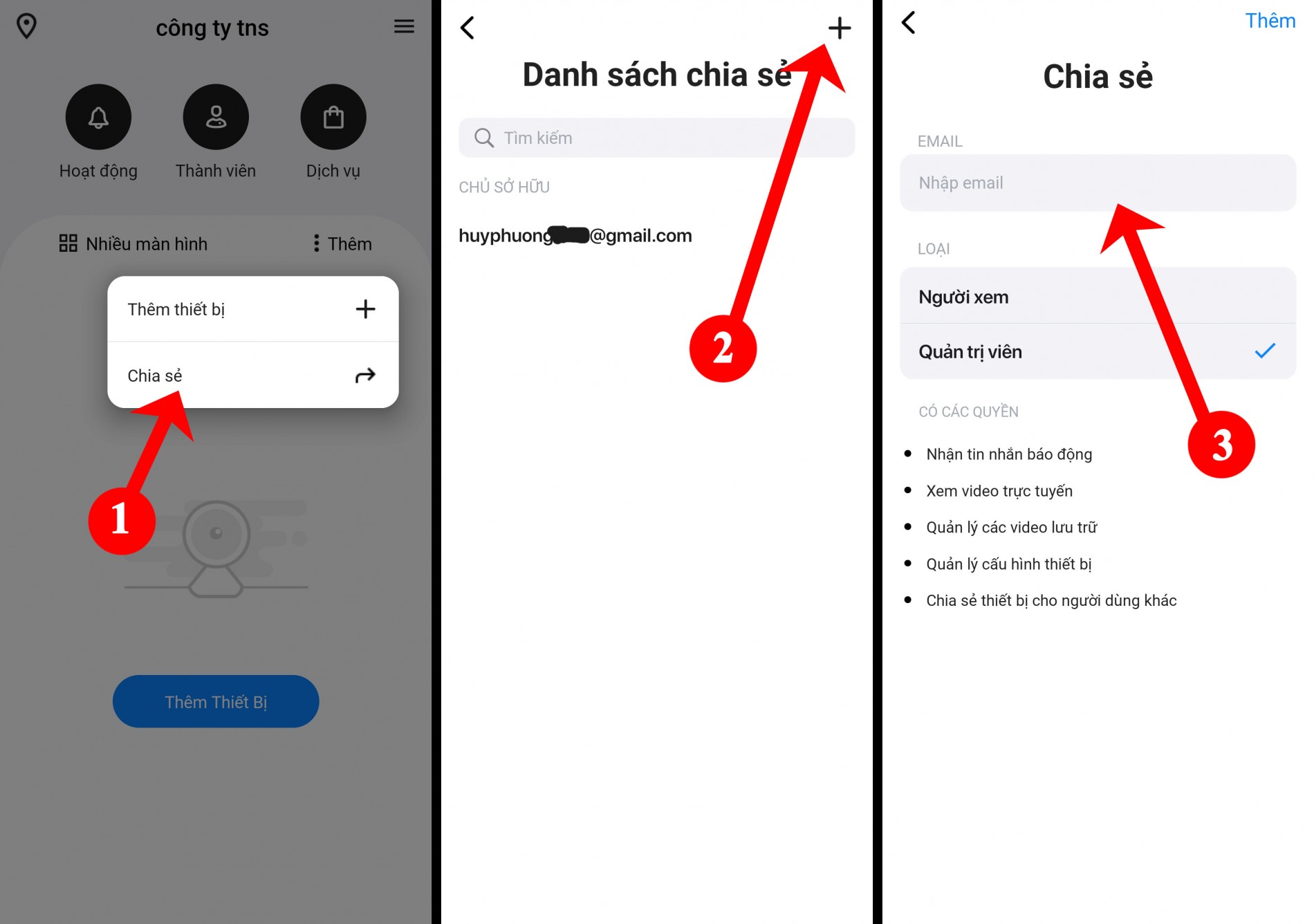
Chia sẻ cho người dùng camera Hanet HA800 và camera HA1000
Các bước chia sẻ
Bước 1
Chọn Chia sẻ thiết bị
Bước 2
Nhấn dấu +
Bước 3
Nhập:
Email người nhận
Số điện thoại
Bước 4
Chọn quyền truy cập:
Người xem
Người nhận cảnh báo
Quản trị viên (toàn quyền)
Bạn có thể tích chọn các quyền cần cấp.
7. Reset camera khi đổi mạng hoặc chuyển địa điểm
Nếu camera chuyển sang mạng Wifi khác hoặc địa điểm khác, bạn có thể thực hiện:
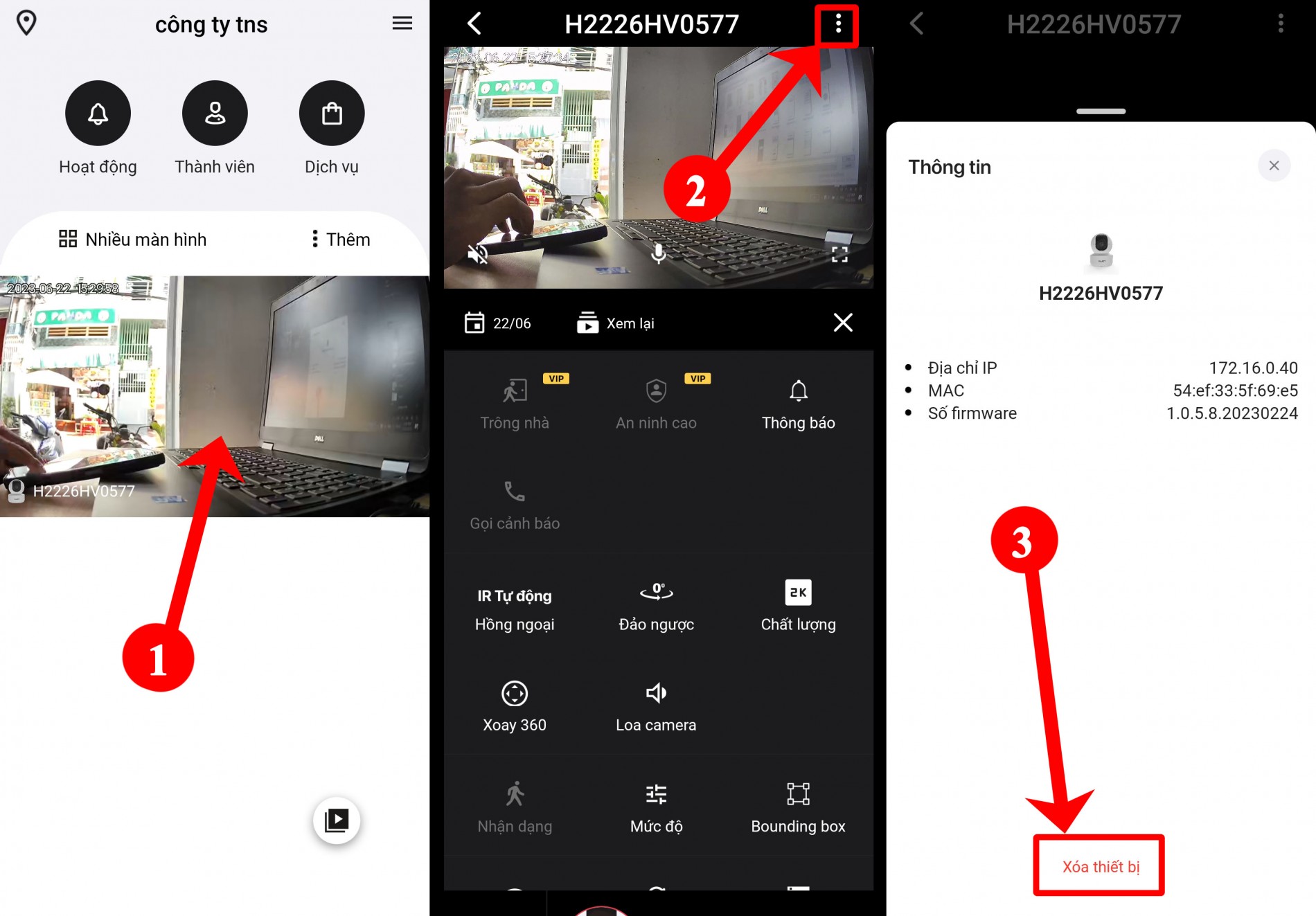
Cách 1: Cài lại Wifi
Vào cài đặt
Chọn đổi mạng Wifi
Cách 2: Reset camera
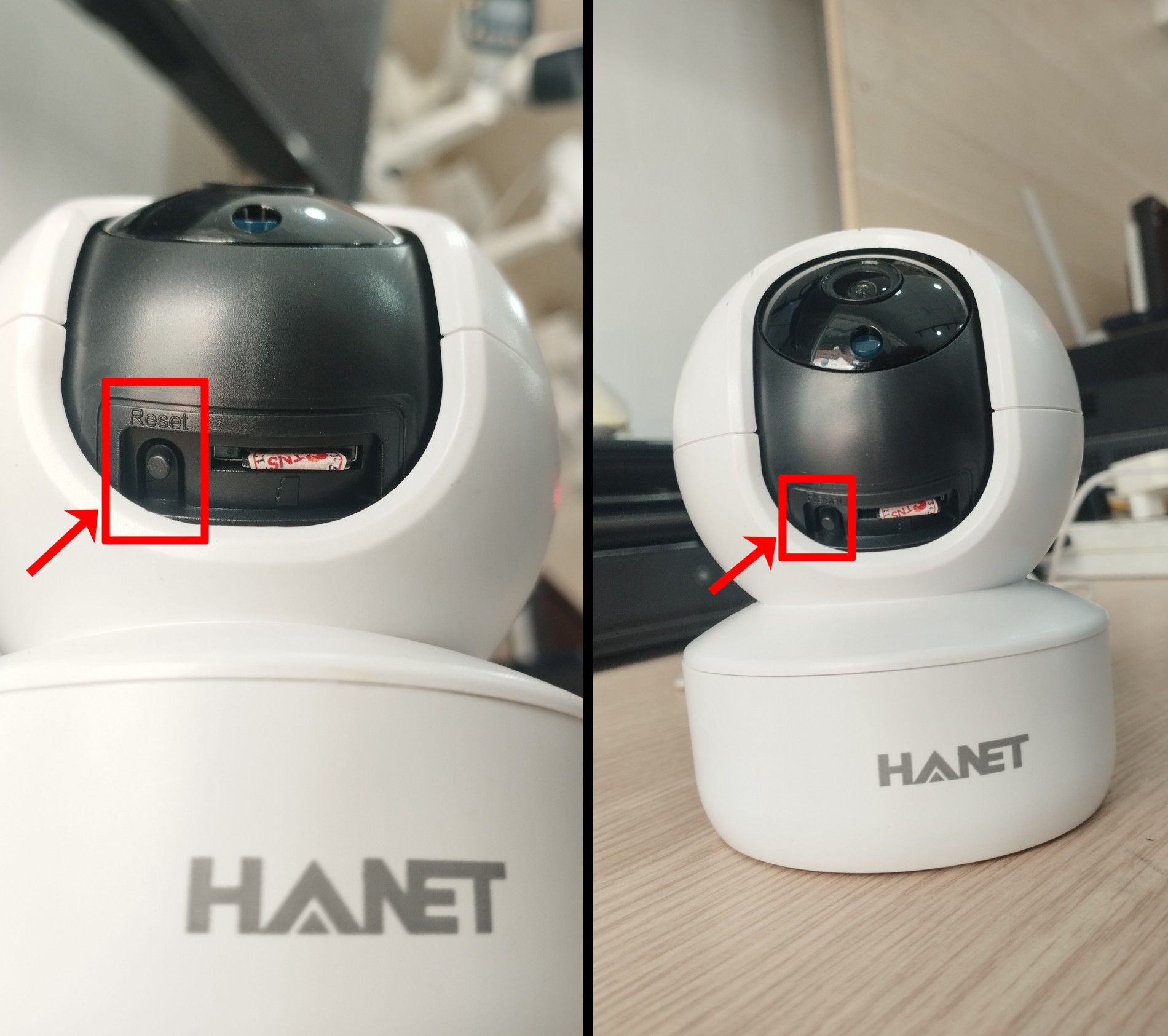
Nhấn giữ nút Reset
Giữ trong 10 – 15 giây
Camera khởi động lại
Sau đó tiến hành cài đặt lại như ban đầu.
8. Cài đặt nhận diện khuôn mặt
Đây là tính năng nổi bật của camera Hanet.
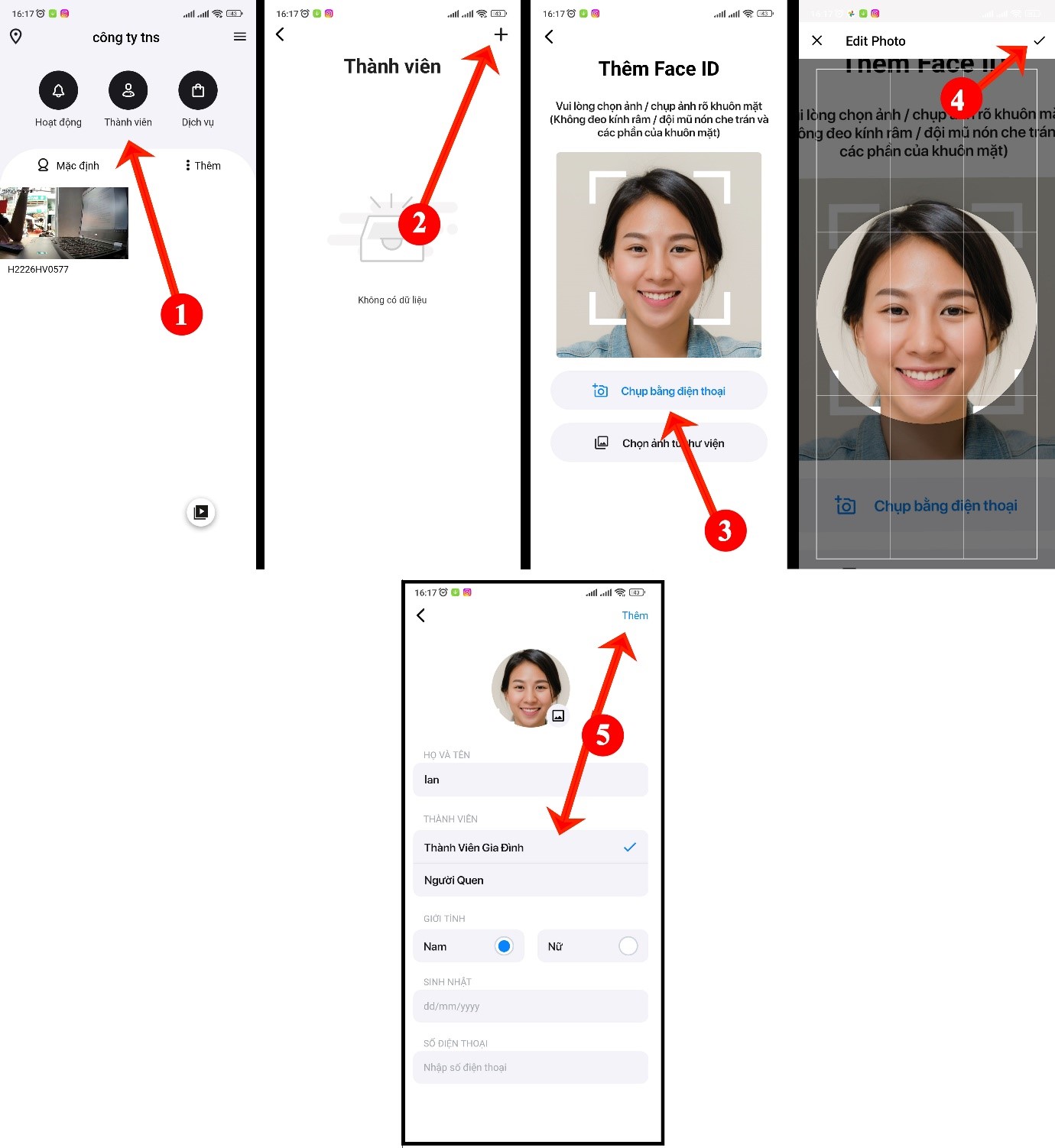
Cách thêm khuông mặt vào camera Hanet HA800 và camera Hanet HA1000: camera HA800 thêm tối đa được 14 khuôn mặt, camera HA1000 thêm tối đa được 1000 khuôn mặt
Cách thêm khuôn mặt
Vào Quản lý thành viên
Chọn Thêm khuôn mặt
Chụp ảnh khuôn mặt
Đặt tên cho thành viên
Bạn có thể tạo các nhóm như:
Thành viên gia đình
Người quen
Nhân viên
Camera sẽ phân biệt người quen và người lạ.
9. Thiết lập vùng cảnh báo an ninh
Camera Hanet cho phép khoanh vùng an ninh để phát hiện chuyển động.
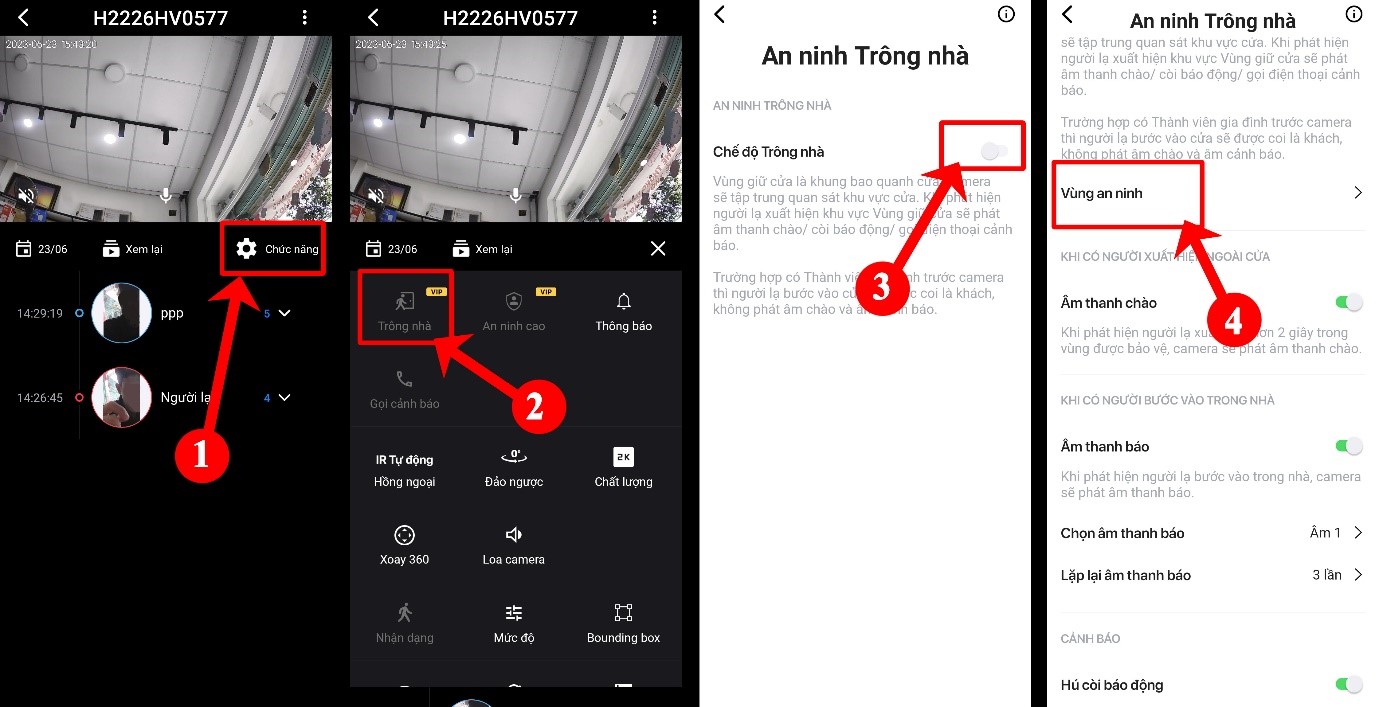
Cài đặt an ninh trông nhà cho camera Hanet HA800 và camera HA1000
Các bước thiết lập
Vào Cài đặt an ninh
Chọn Vùng giám sát
Vẽ vùng cần theo dõi
Điều chỉnh vùng bằng các chấm đỏ
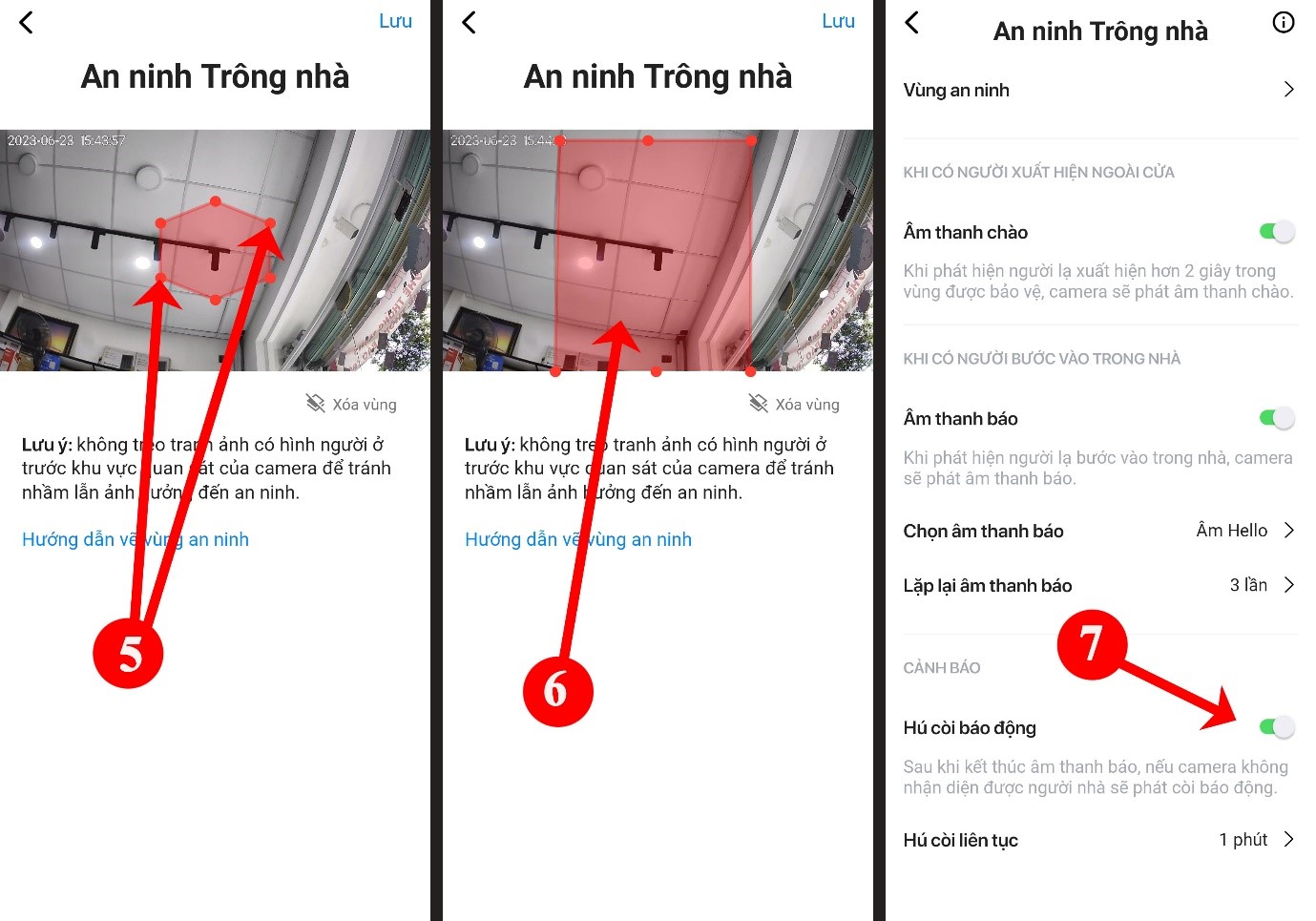
Chọn khu vự an ninh trong nhà cho camera Hanet HA800 và camera HA1000
Bạn có thể chọn:
Vùng cửa
Vùng sân
Vùng hành lang
10. Thiết lập chế độ báo động chống trộm
Camera hỗ trợ nhiều chế độ cảnh báo.
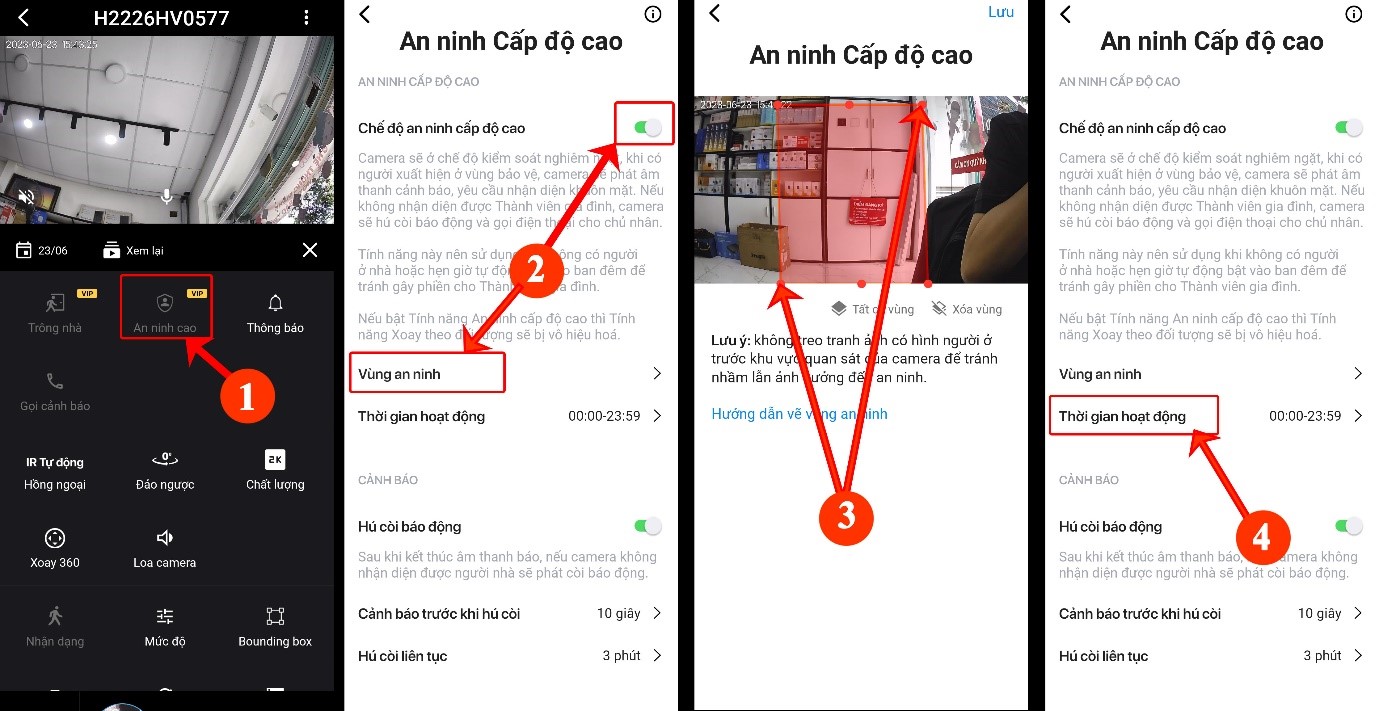
Cài đặt an ninh cấp độ cao cho camera Hanet HA800 và camera HA1000
Các loại cảnh báo
1. Phát hiện người lạ
Camera sẽ:
Gửi thông báo
Báo động
2. Phát hiện người quen
Camera có thể:
Gửi lời chào
Không kích hoạt báo động
3. Chế độ an ninh cao
Khi bật chế độ này:
Camera giám sát nghiêm ngặt
Phát hiện chuyển động nhanh hơn
Gửi cảnh báo ngay lập tức
Với những hệ thống yêu cầu bảo mật cao như nhận diện khuôn mặt và cảnh báo chống trộm, bạn có thể tham khảo thêm các giải pháp đảm bảo an ninh cho gia đình để lựa chọn phương án phù hợp với từng không gian sử dụng.
11. Thiết lập thông báo cảnh báo
Bạn có thể chọn loại thông báo:
Thông báo khi có người xuất hiện
Thông báo người lạ
Thông báo thành viên gia đình
Gọi cảnh báo trực tiếp
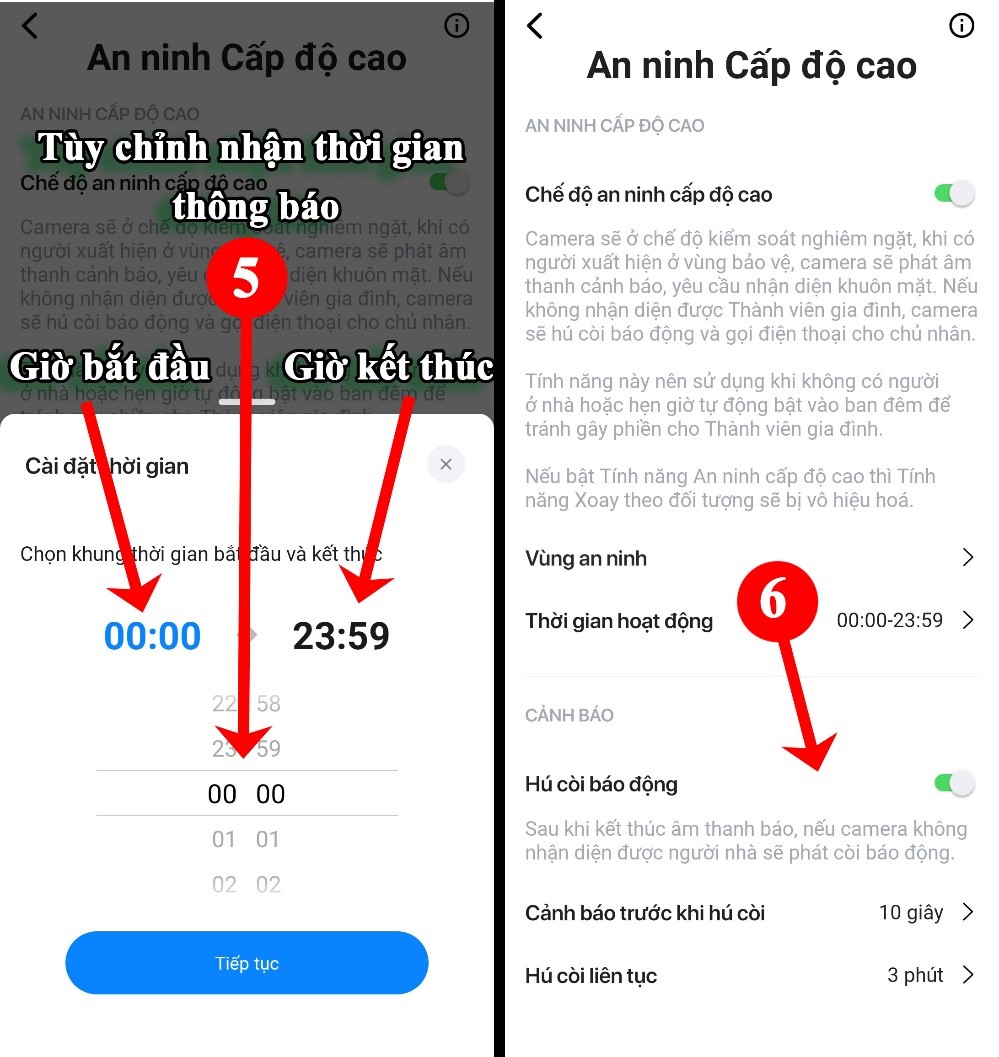
Thiết lập thời gian cảnh báo và lựa chọn phương thức báo động cho camera Hanet HA800 và camera HA1000
Khi bật gọi cảnh báo, ứng dụng sẽ gọi trực tiếp tới điện thoại khi phát hiện xâm nhập.
👉 Bạn có thể tham khảo review camera Hanet HA800 và HA1000 – so sánh ưu nhược điểm để hiểu rõ hơn trước khi lựa chọn.
Kết luận
Trên đây là hướng dẫn cài đặt và cấu hình camera Hanet HA800 và HA1000 từ A đến Z. Hy vọng bài viết sẽ giúp bạn dễ dàng cài đặt và sử dụng camera để giám sát và bảo vệ an ninh cho gia đình hoặc cửa hàng.
👉 Nếu bạn chưa rõ nên chọn loại camera nào hoặc cần tư vấn hệ thống phù hợp, bạn có thể tham khảo dịch vụ lắp đặt camera TPHCM uy tín để được hỗ trợ chi tiết theo nhu cầu thực tế.
Nếu bạn cần lắp đặt camera Hanet chống trộm, vui lòng liên hệ:
Camera TNS
📍 Địa chỉ: 39 Đường Hà Thị Đát, Phường Tân Sơn Nhì, TP.HCM
📞 Hotline: 0931.245.245
Chúng tôi luôn cung cấp giải pháp camera an ninh – chống trộm – nhận diện khuôn mặt chuyên nghiệp.